

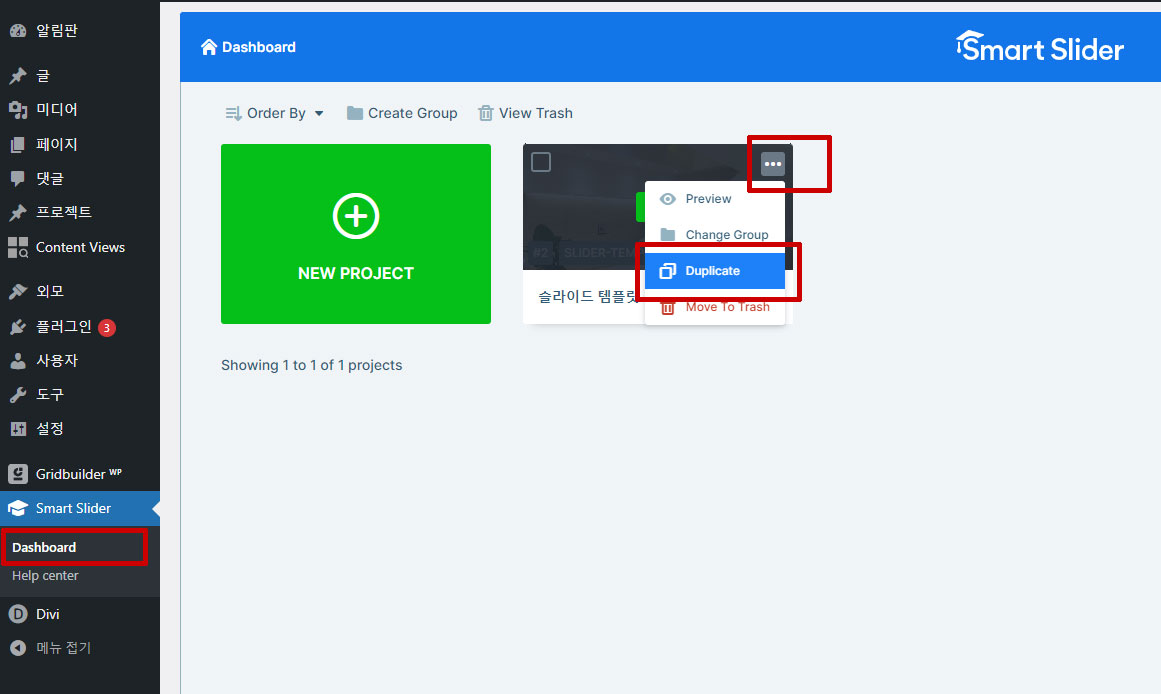
관리자 로그인 후 좌측 메뉴 하단부 Smart Slider > Dashboard 클릭
템플릿 우측위 점 3개 부분 클릭하면 Duplicate 복사 버튼 나옵니다. 클릭해서 하나 복사해주세요
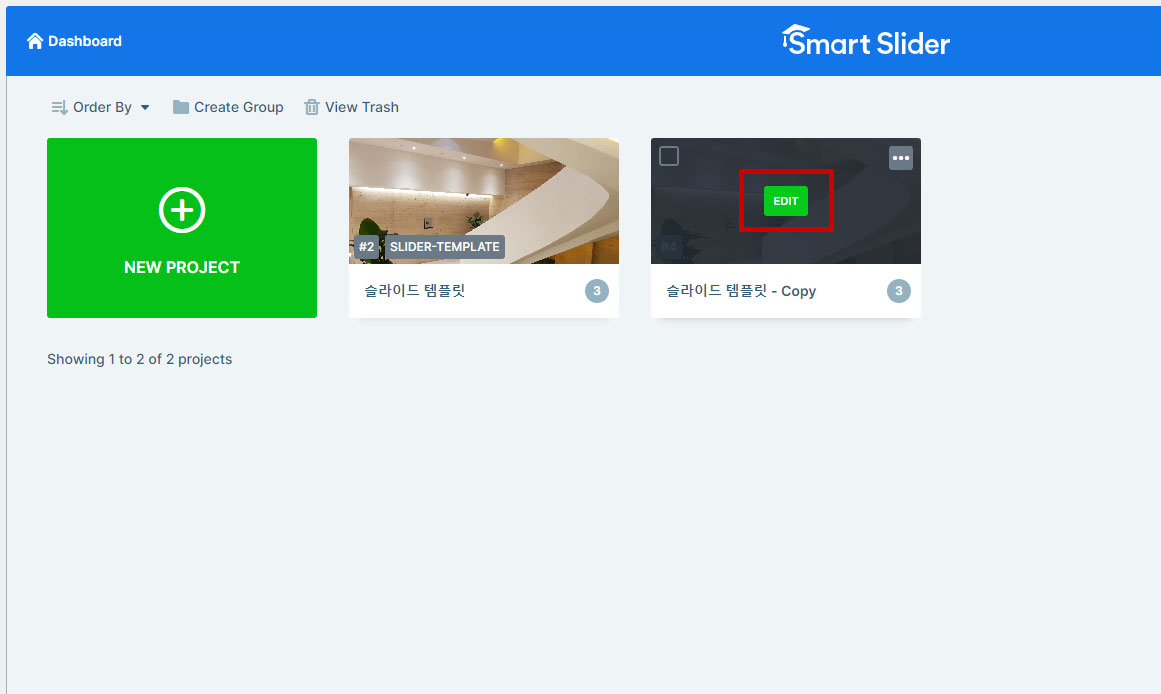
복사된 슬라이더에 마우스 올린 후 EDIT 버튼을 누릅니다
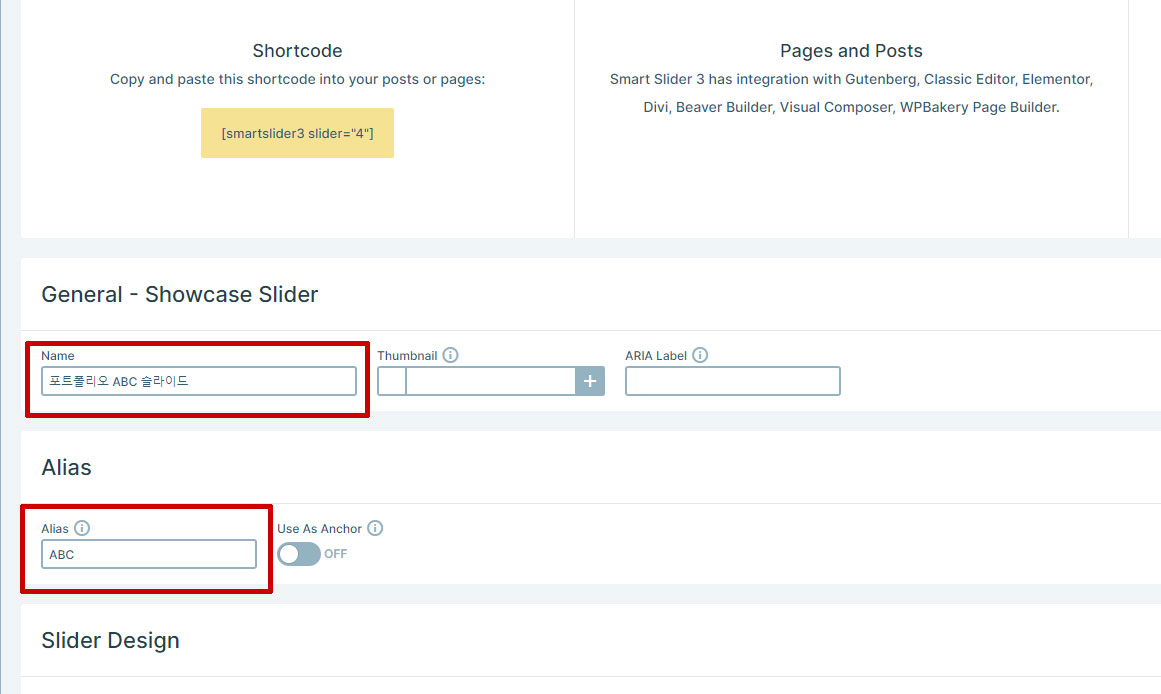
Name 에 한글로 슬라이드명을 기입합니다 ( 예: ***호텔 로비 인테리어 )
아래 Alias 부분에는 영문으로 기입합니다 .( 예: hotel123 )
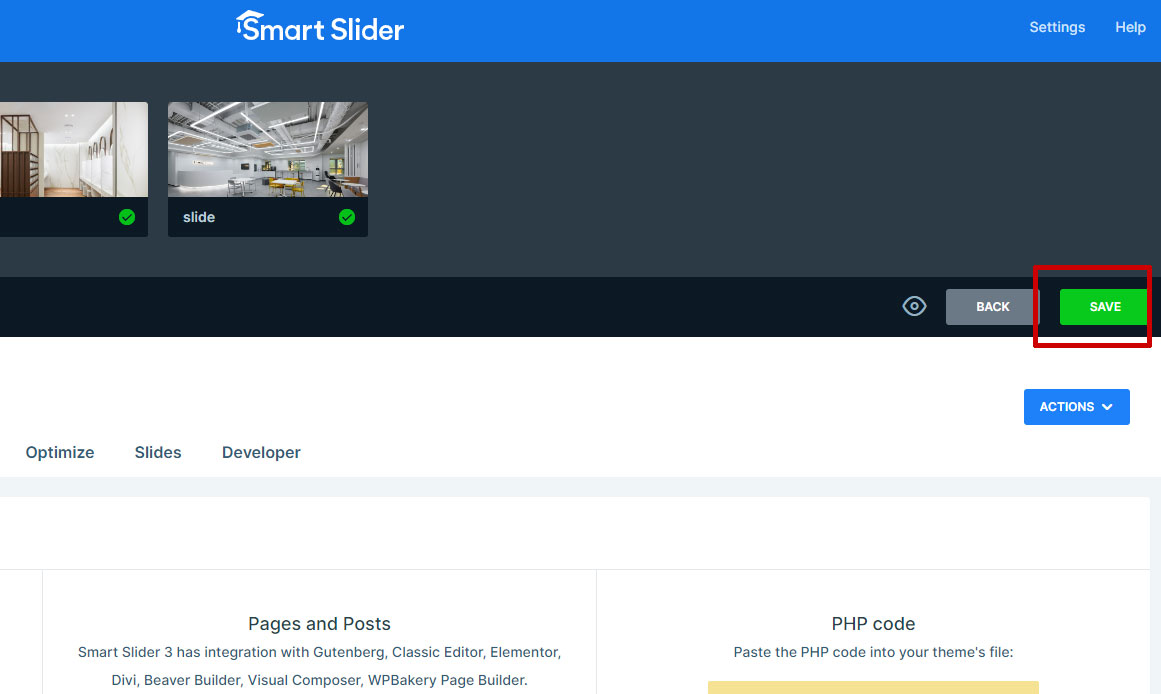
위 내용 기입 후 우측 상단 SAVE 버튼을 눌러 저장합니다.
복사한 템플릿 동영상위에 마우스 올려서 EDIT 버튼을 클릭합니다
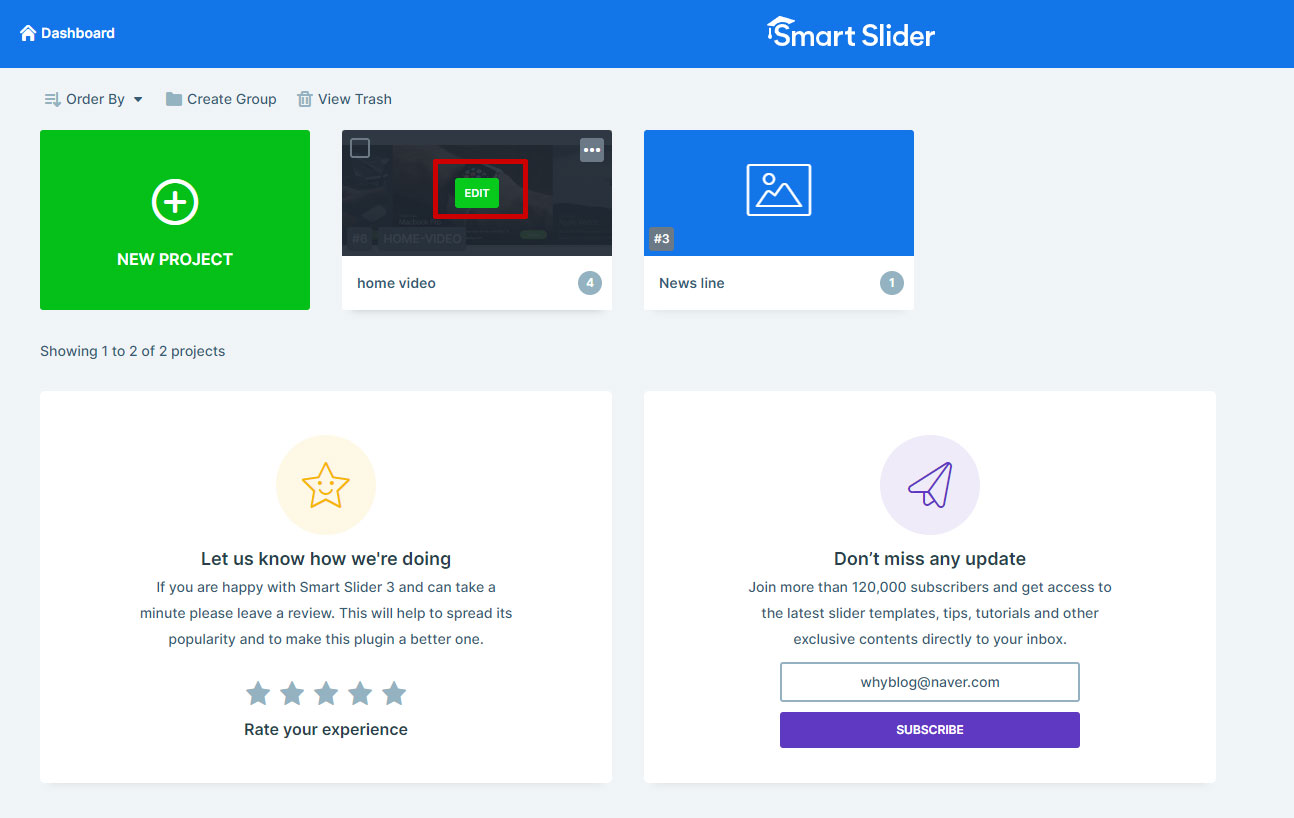
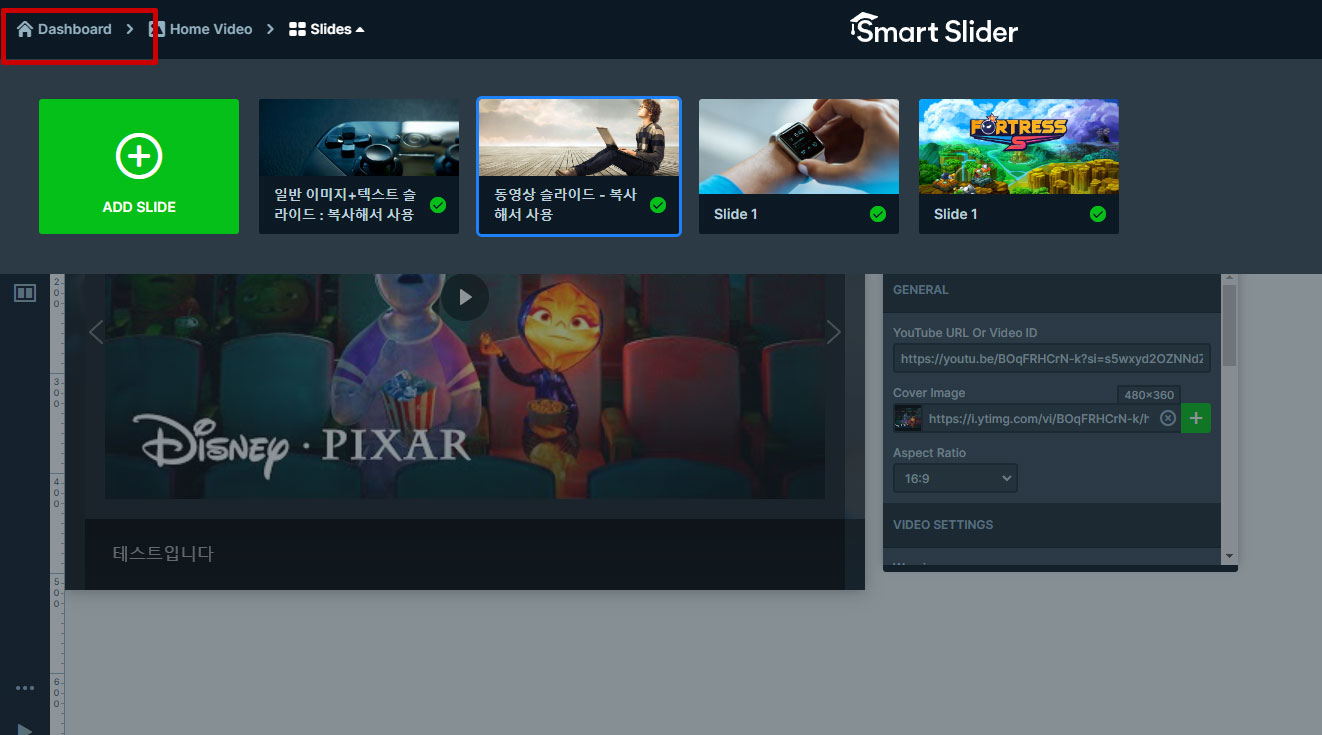
올려진 슬라이드 리스트가 나옵니다. 첫번째 슬라이드에 마우스 올리면 edit 버튼이 나옵니다. ( 나머지 슬라이드도 동일하게 이미지 변경합니다 )
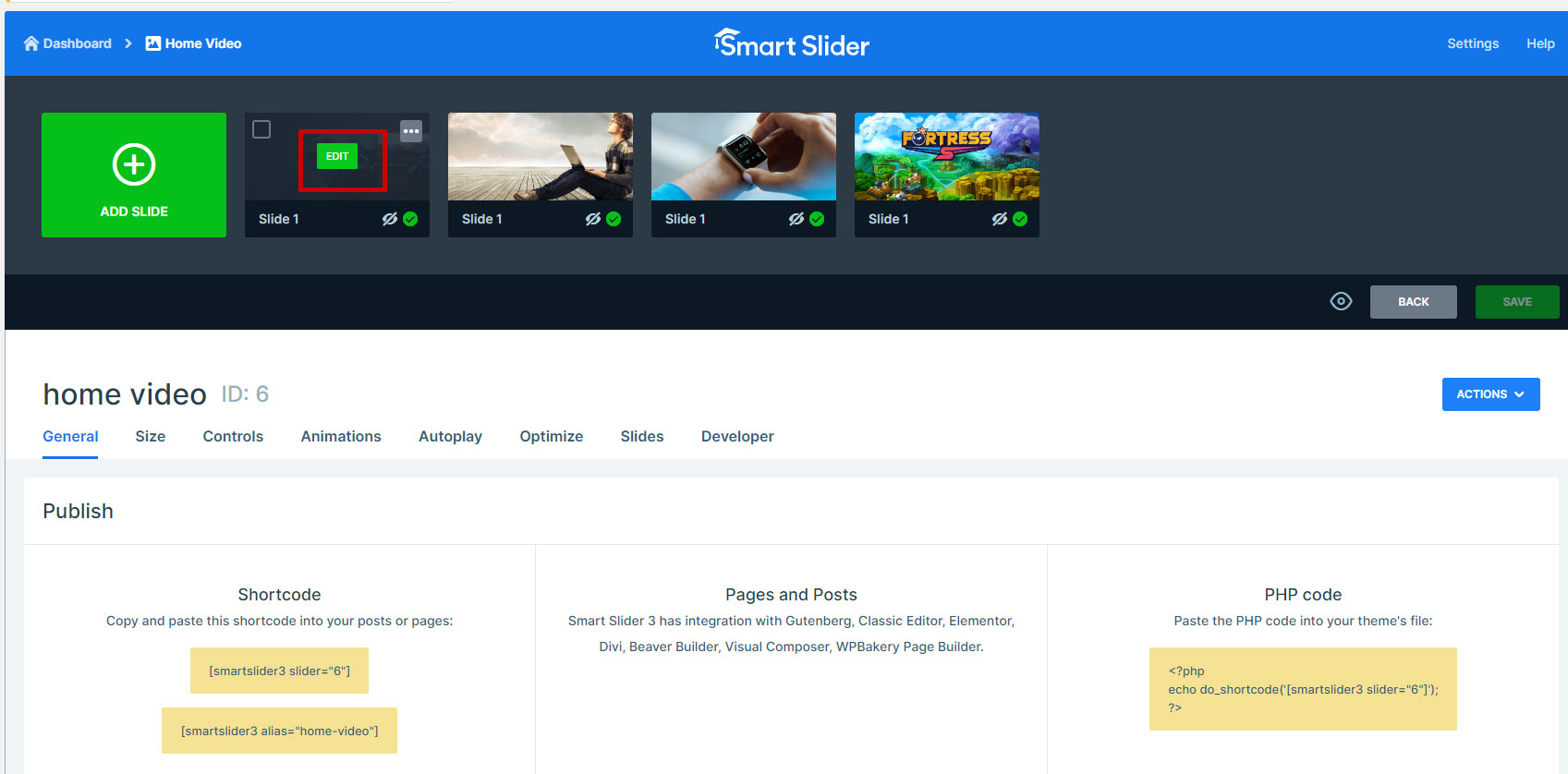
슬라이드 이미지는 slide 세팅창에서 slide background 부분의 이미지를 교체/등록 하면 됩니다. ( 이미지 모듈, 갤러리 모듈의 이미지 등록 방식과 동일 )
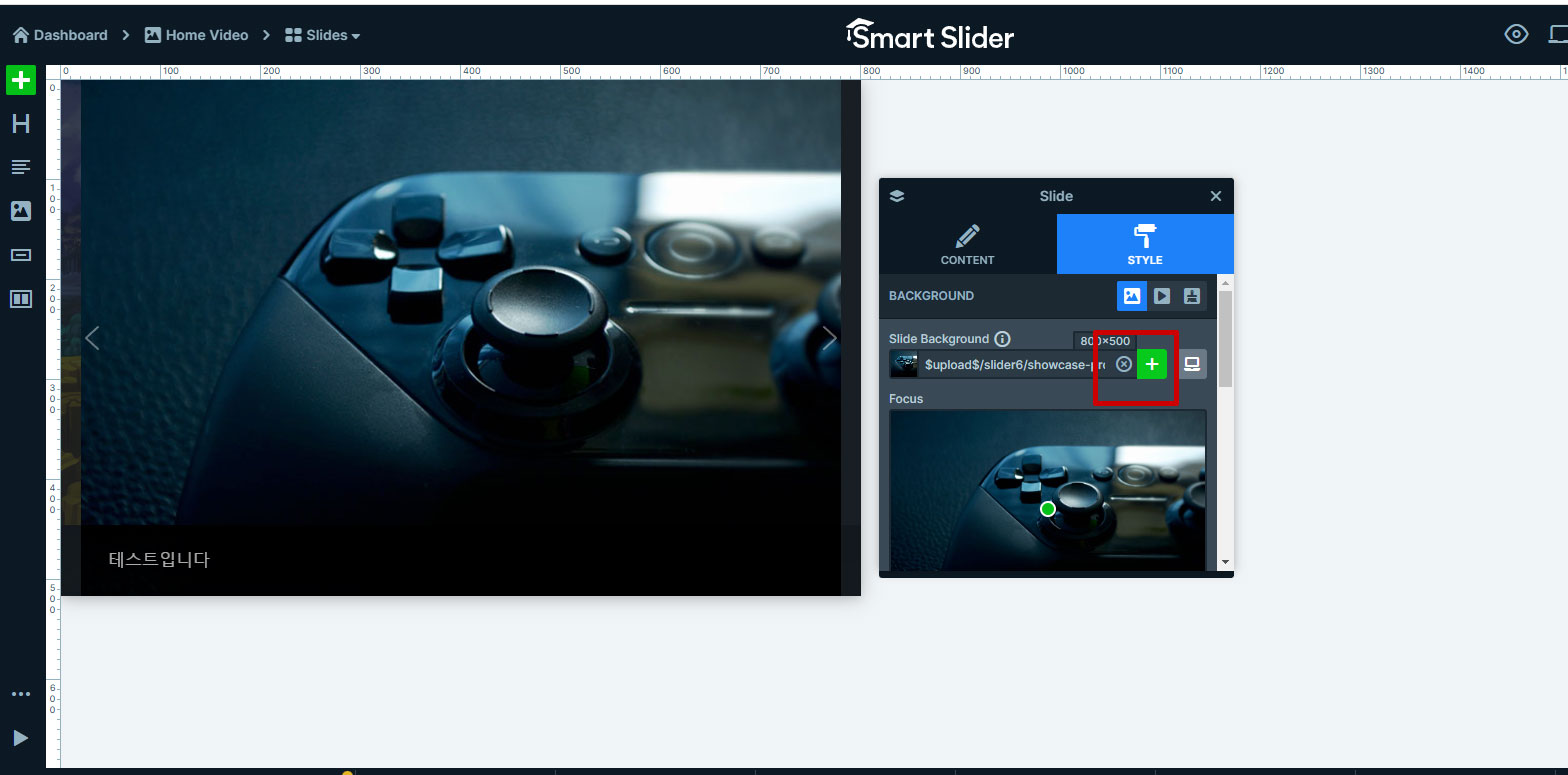
슬라이드 수정후에 우측 상단 Save 녹색 버튼을 누르면 저장됩니다. 수정후에 꼭 저장을 해주세요.
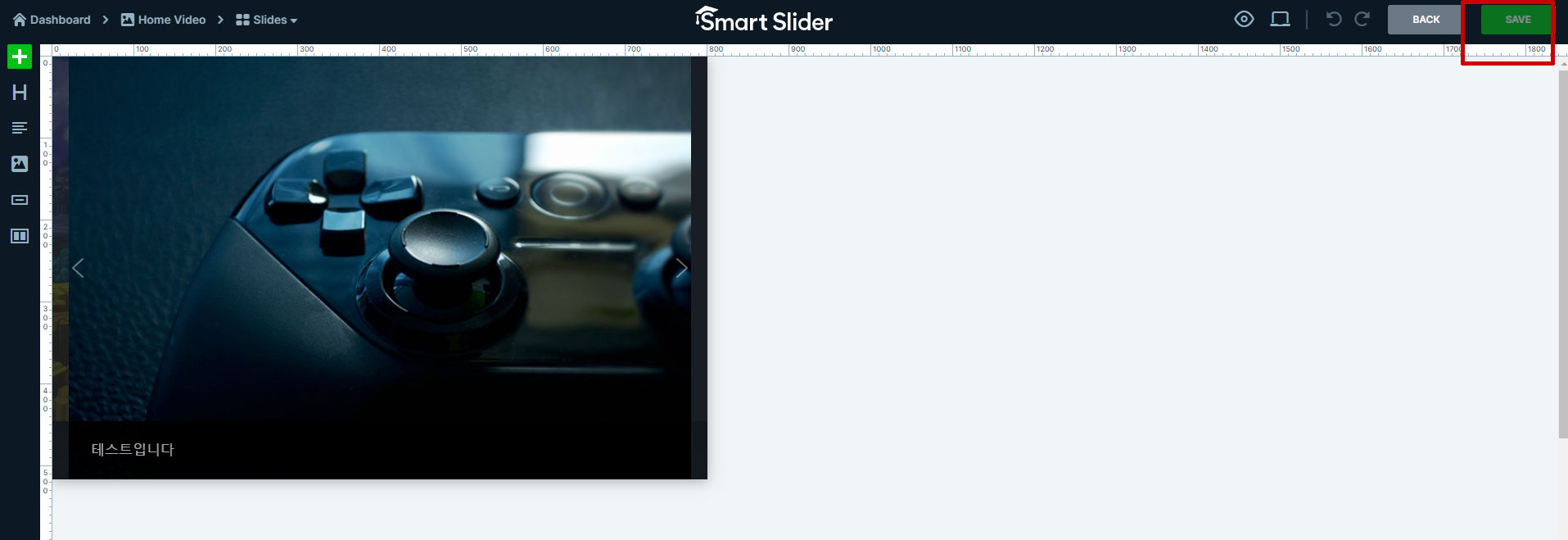
수정이 끝나면 우측 상단 Save 버튼을 꼭 눌러주세요
작업이 끝나면 좌측 상단 Dashboard 를 누르면 관리자 모드로 나옵니다.
Related Posts
워드프레스 블록 에디터로 포스트 올리는 방법 – 쿠텐베르그 에디터
안녕하세요
블록 에디터로 포스트 등록하는 방법입니다.
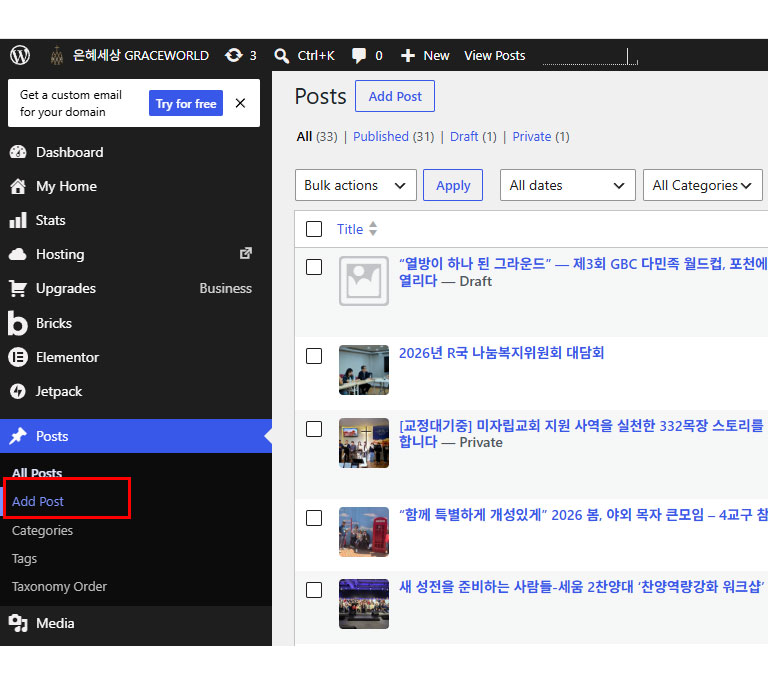
1. 관리자 접속 후 좌측 메뉴에서 Posts > Add post 클릭
2. 제목 등록하고 내용 추가
우측에 검정색 아이콘을 클릭하면 넣을 수 있는 모듈이
아임웹 심플솔루션 자체 커스텀위젯 사용 방법
안녕하세요
심플솔루션에서 자체 제작한 커스텀위젯 사용방법입니다.
커스텀위젯을 사용해 디자인 한 경우 추후 관리자가 디자인모드에서 간단한 옵션 수정으로
원하는 형태로 디자인 변경 및 추가가 가능합니다.
관리자 로그인 후 디자인모드로 들어갑니다.

브릭스 – 비디오 수정하기
안녕하세요
비디오는 보통 두가지 방법으로 삽입이 됩니다.
첫째는 비디오 모듈을 사용해서 넣는 경우고,
두번째는 블록에 비디오를 배경으로 넣는 경우입니다.
A) 비디오모듈 : 비디오 사이즈가 작은 경우, 비디오 플레이 버튼등 나오는
구글 클라우드 콘솔 계정 로그인 + 카드 연동
안녕하세요
클라우드 콘솔용 구글 계정을 한개 만듭니다. ( 개인 / 회사 / 단체용 )
구글에서 계정 하나를 생성하면 됩니다.
이후 클라우드 콘솔에 가서 로그인 해주세요.
https://console.cloud.google.com/
로그인 하면