
게시물 등록 방법입니다.
관리자 로그인 하시고 나면 관리자 모드가 나옵니다.
01. Discography
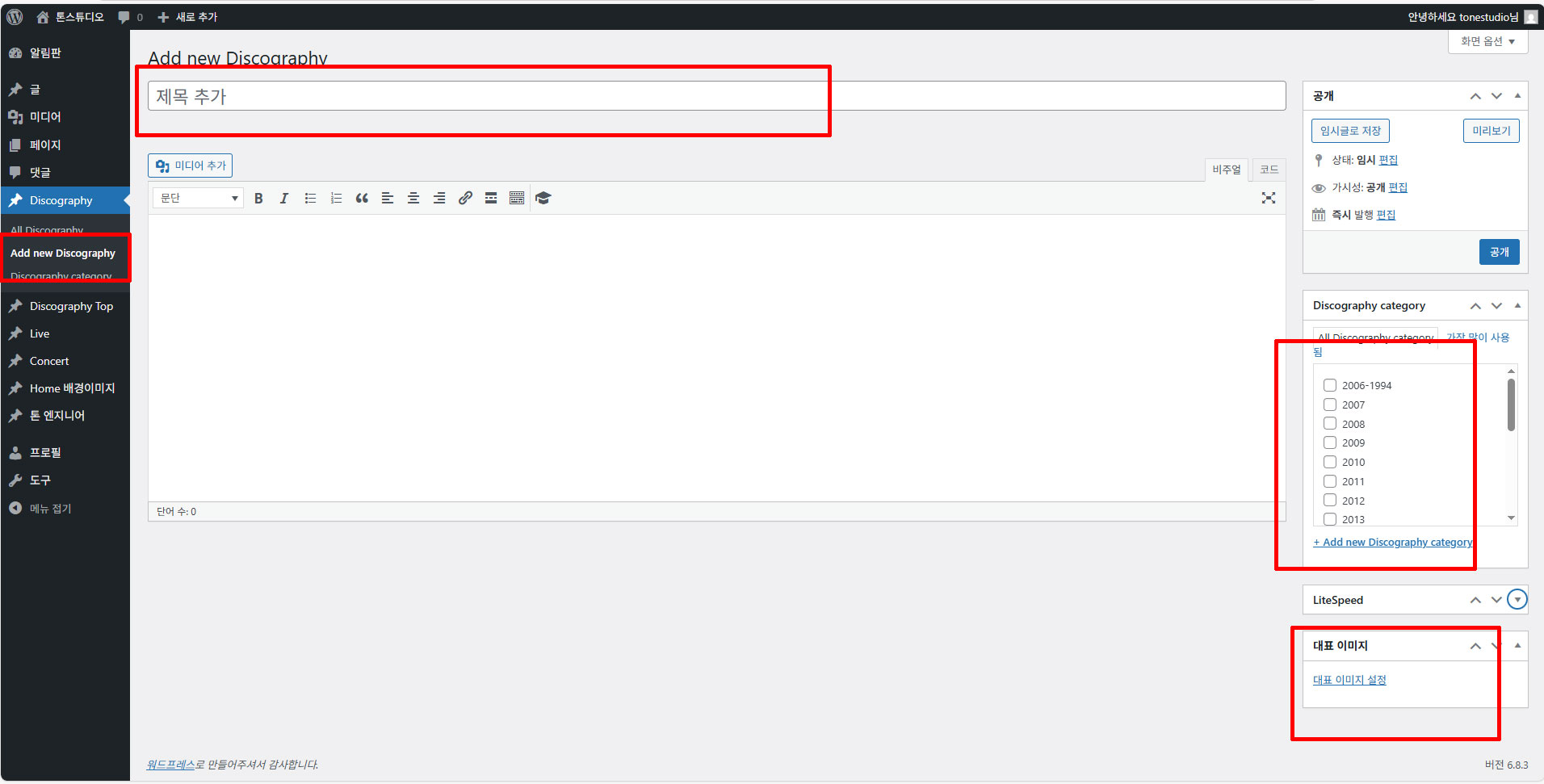
왼쪽 Discography 메뉴 / Add new discography
제목 등록하고 우측에서 카테고리 선택하고, 대표이미지(썸네일이미지)를 등록합니다.
이후 우측 상단 ‘공개’ 버튼을 누르면 등록됩니다.
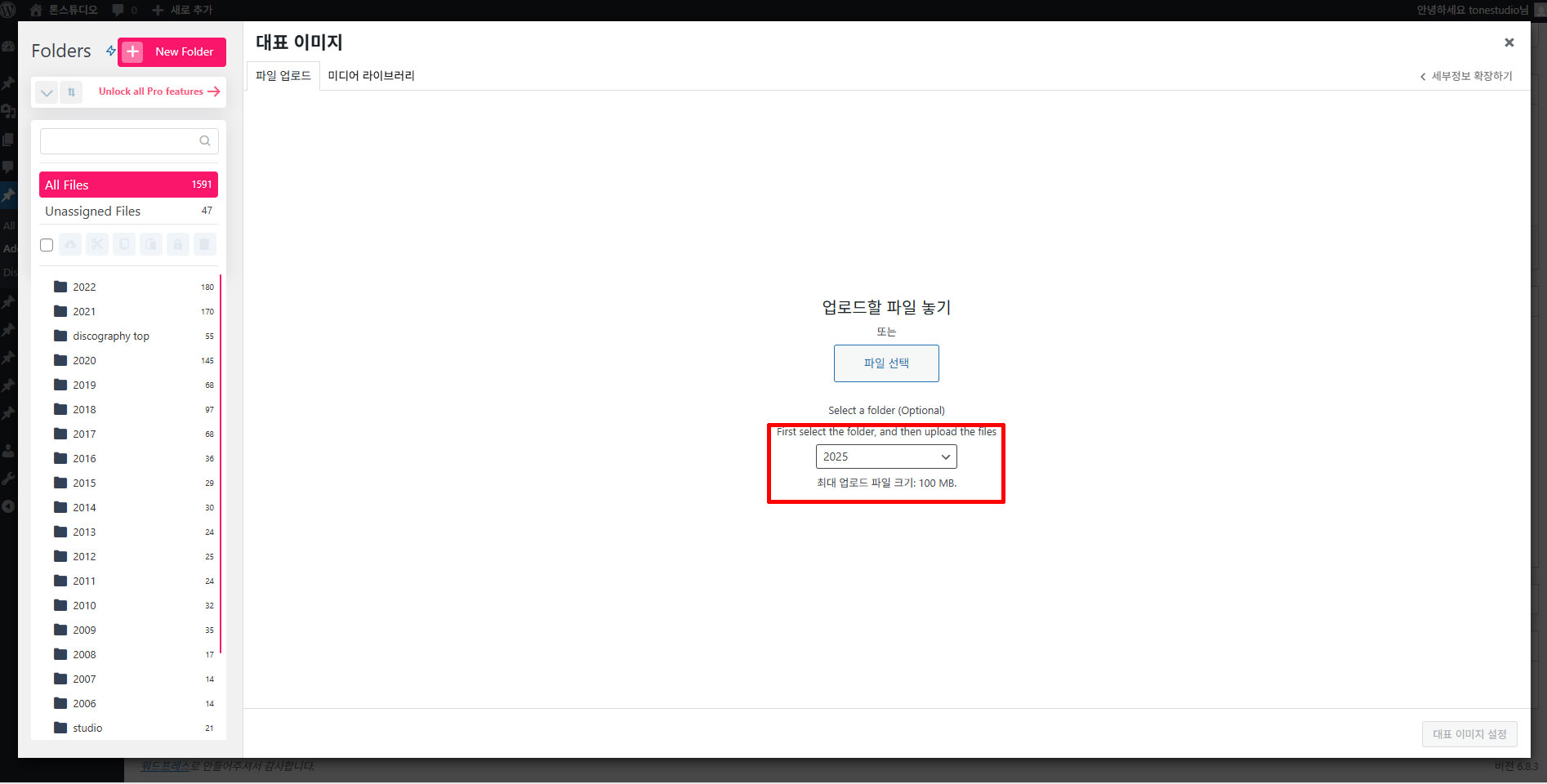
대표 이미지 설정을 클릭하면 이미지 업로드할 수 있는 팝업창이 뜨는데요,
파일선택 아래에서 연도를 맞게 선택하고 등록해야 추후 이미지 확인하고 정리하가기 편합니다.
연도 선택없이 등록하면 unassigned files 목록에 등록됩니다.
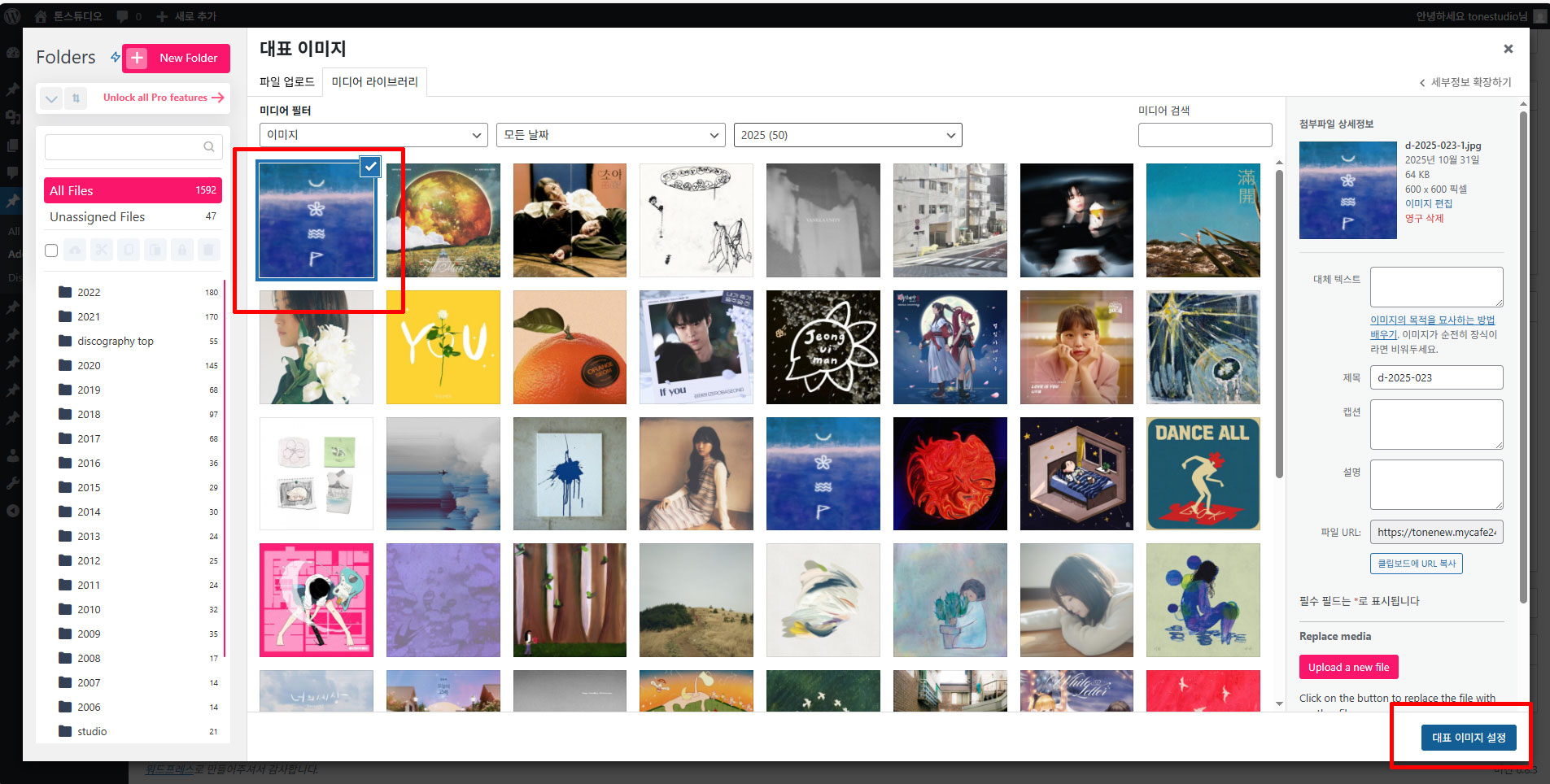
파일선택을 하면 이미지가 올라갑니다.
왼쪽 상단에 새로 올라간 이미지가 체크되서 나옵니다.
한번 더 클릭해서 활성화 한 후 우측 아래 대표이미지 설정 버튼을 클릭하면 이미지가 등록됩니다.
02. Discography 상단 부분
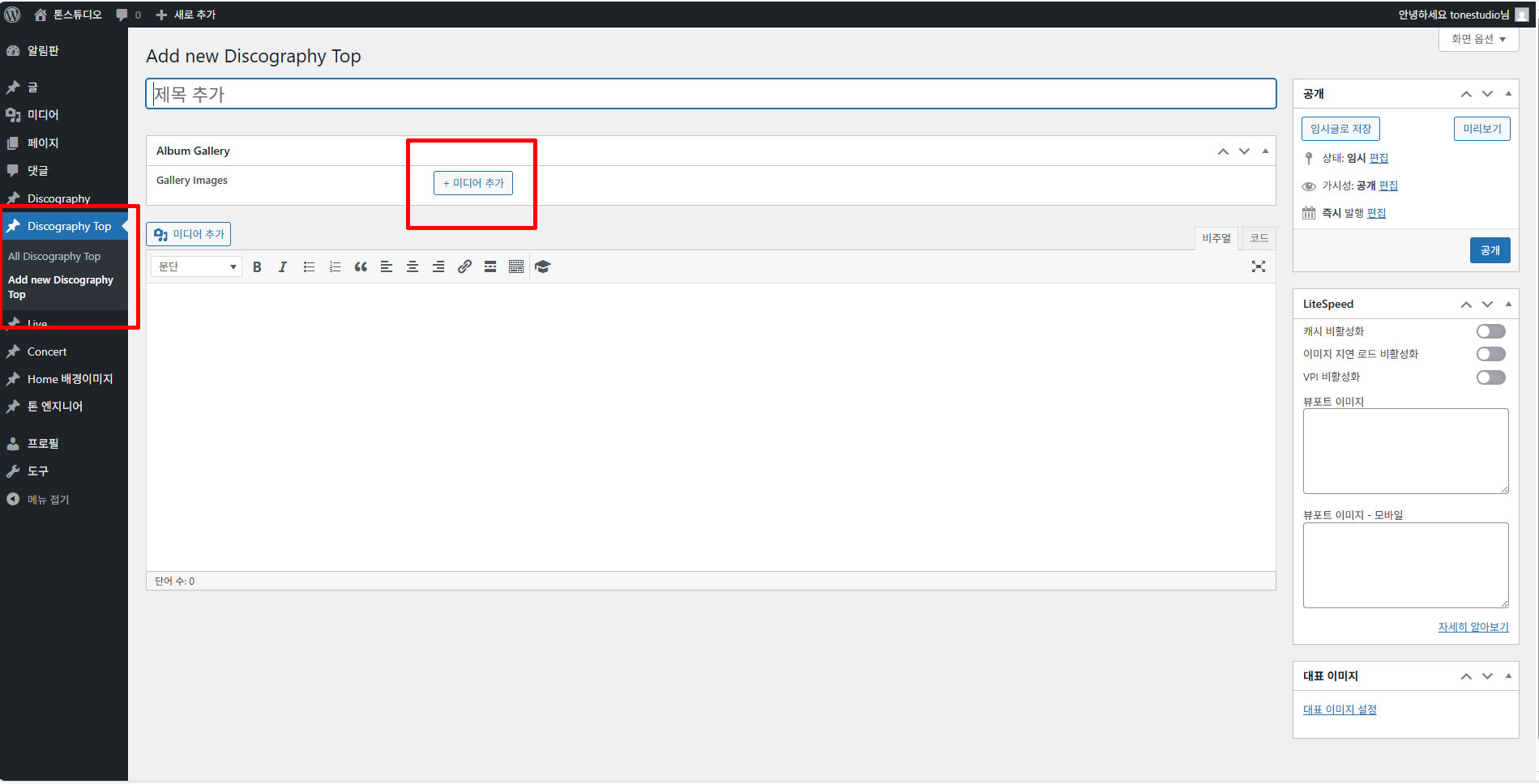
새로 등록하는 경우 동일하게 add 클릭한 후 제목 넣고 Album Gallery 에 미디어 추가로 이미지를 추가합니다.
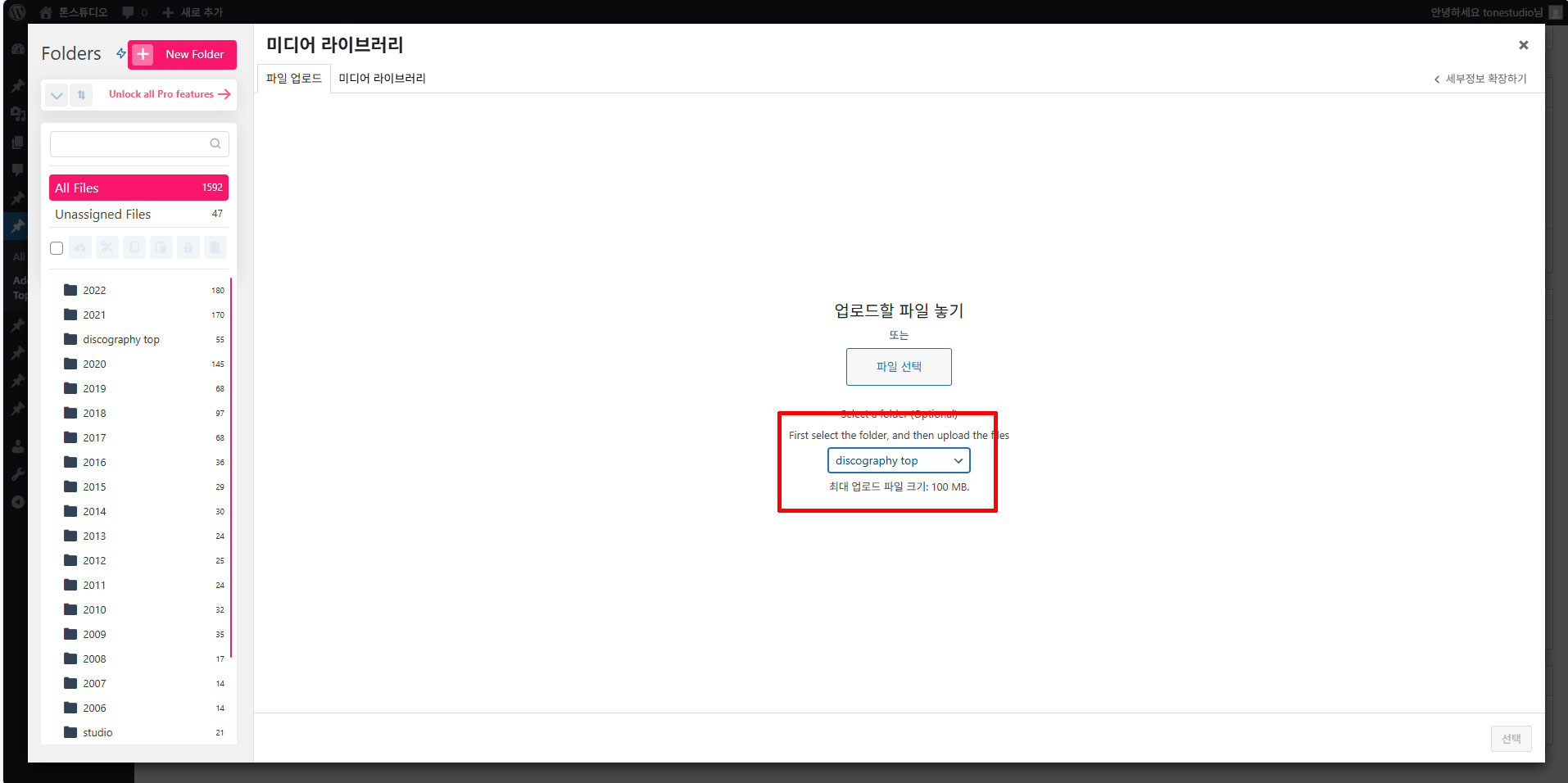
이미지 올리기전에 카테고리를 discography top으로 선택합니다.
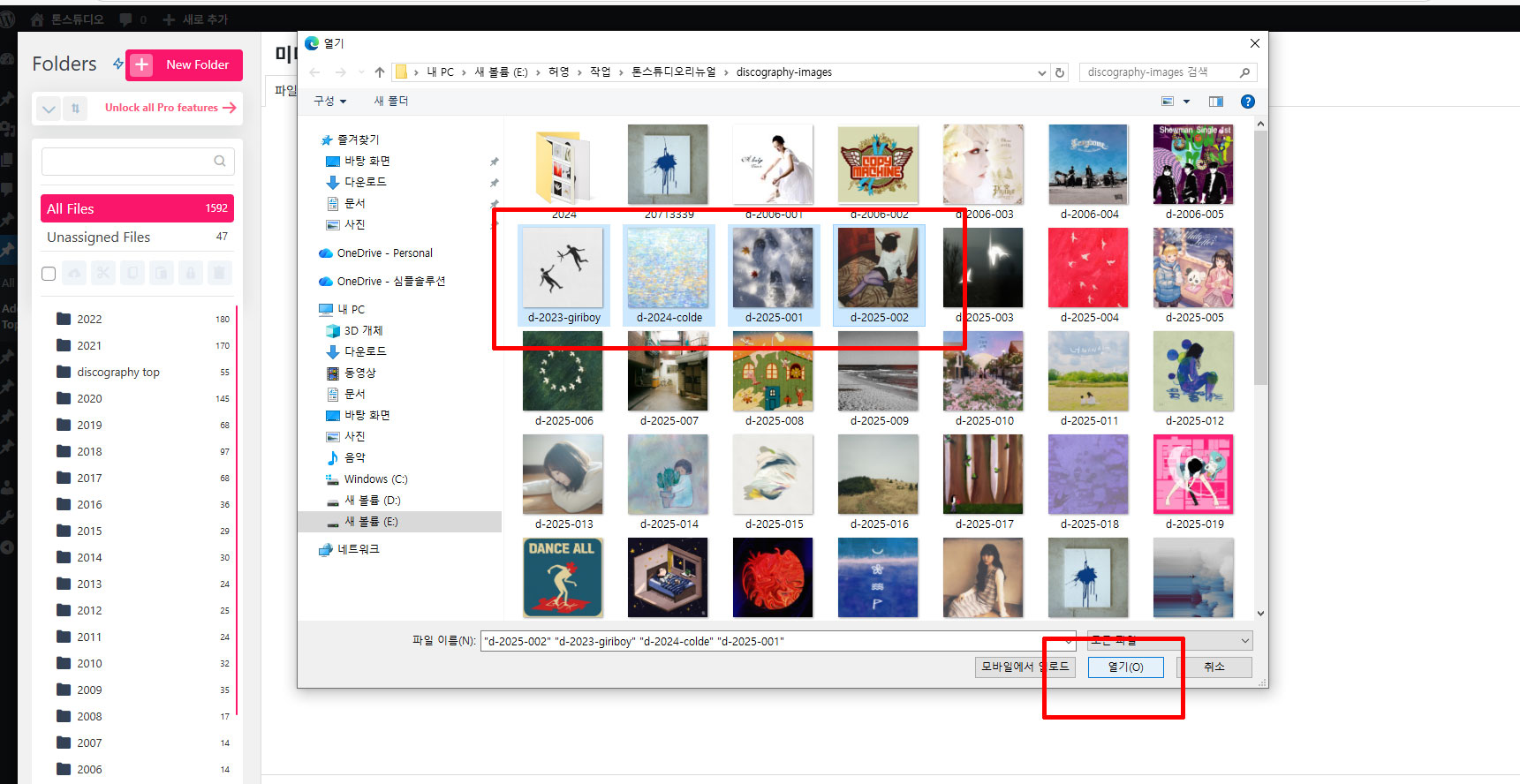
앨범 이미지 여러장을 한꺼번에 올릴때는 이미지 여러개를 선택한 후 한번에 등록하시면 됩니다.
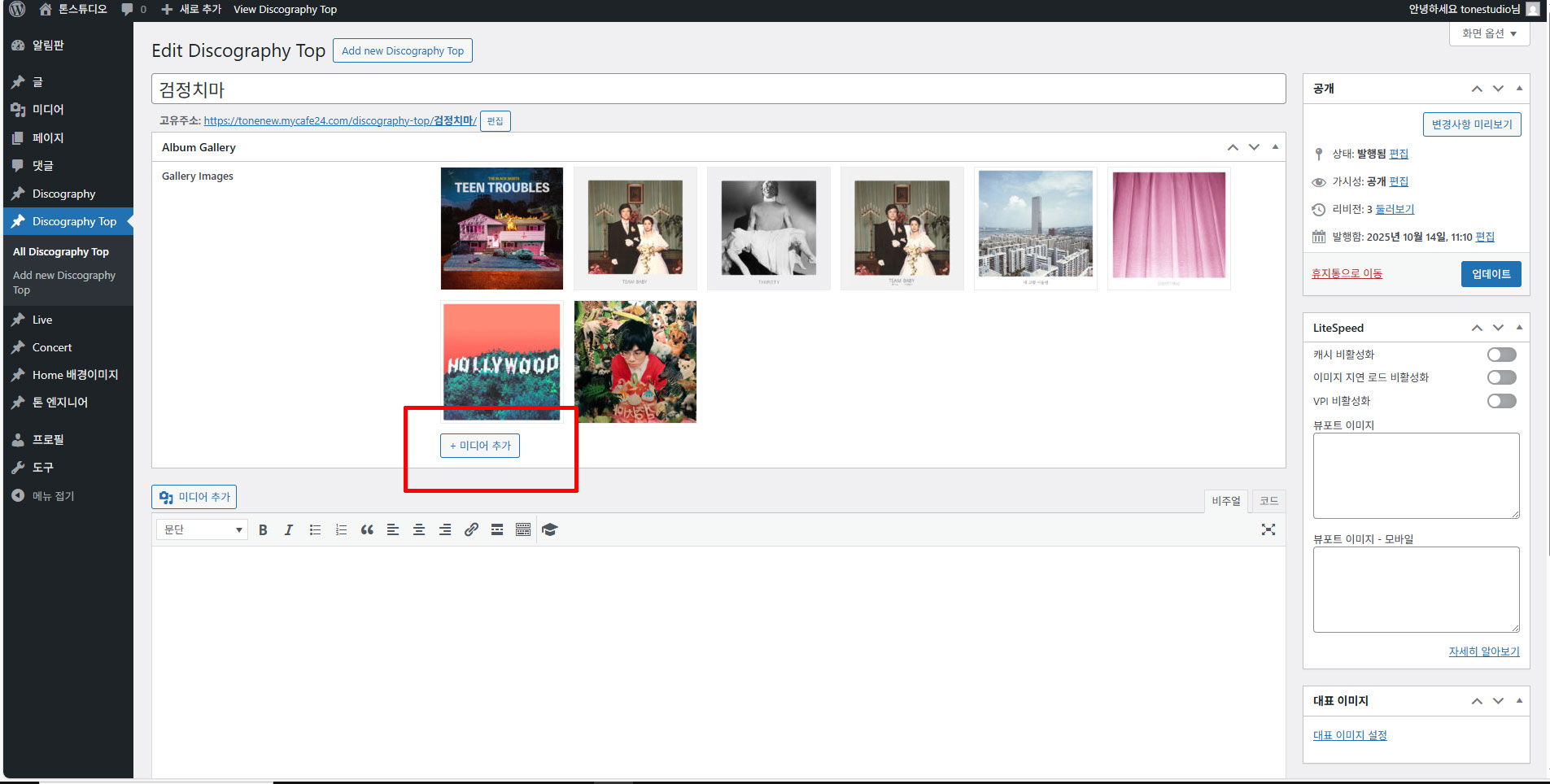
기존 아티스트에 앨범을 추가하는 경우에는 편집으로 들어가서 미디어 추가로 앨범 이미지 한개를 추가 등록하면 됩니다.
이미지들은 끌어서 순서 변경을 할 수 있습니다.
03. Live
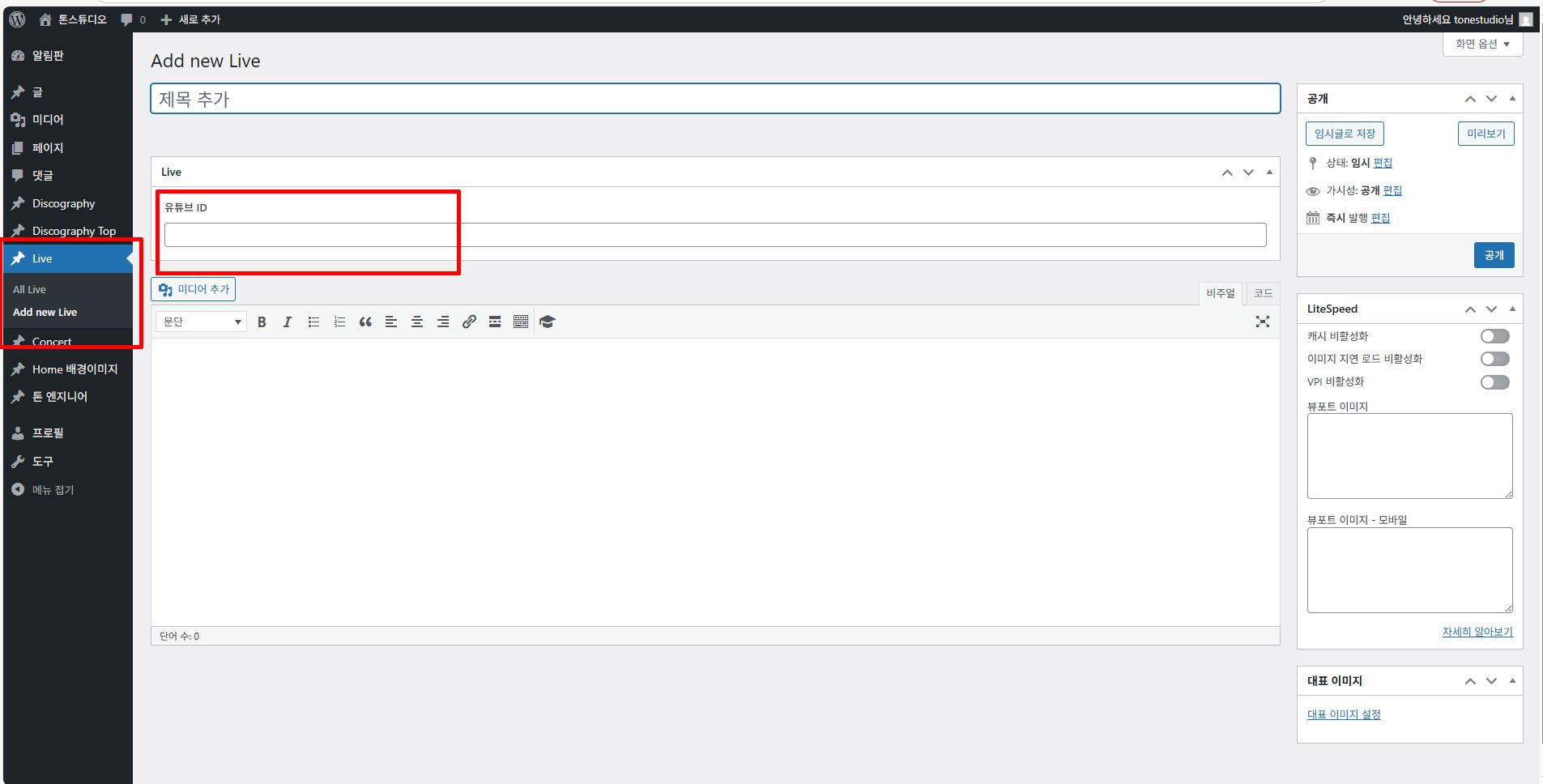
동일하게 Add 해서 제목과 유튜브 id를 넣고 ‘공개’ 버튼 클릭하면 등록됩니다.
유튜브에서 URL 뒤 아이디만 넣으면 됩니다.
04. Concert
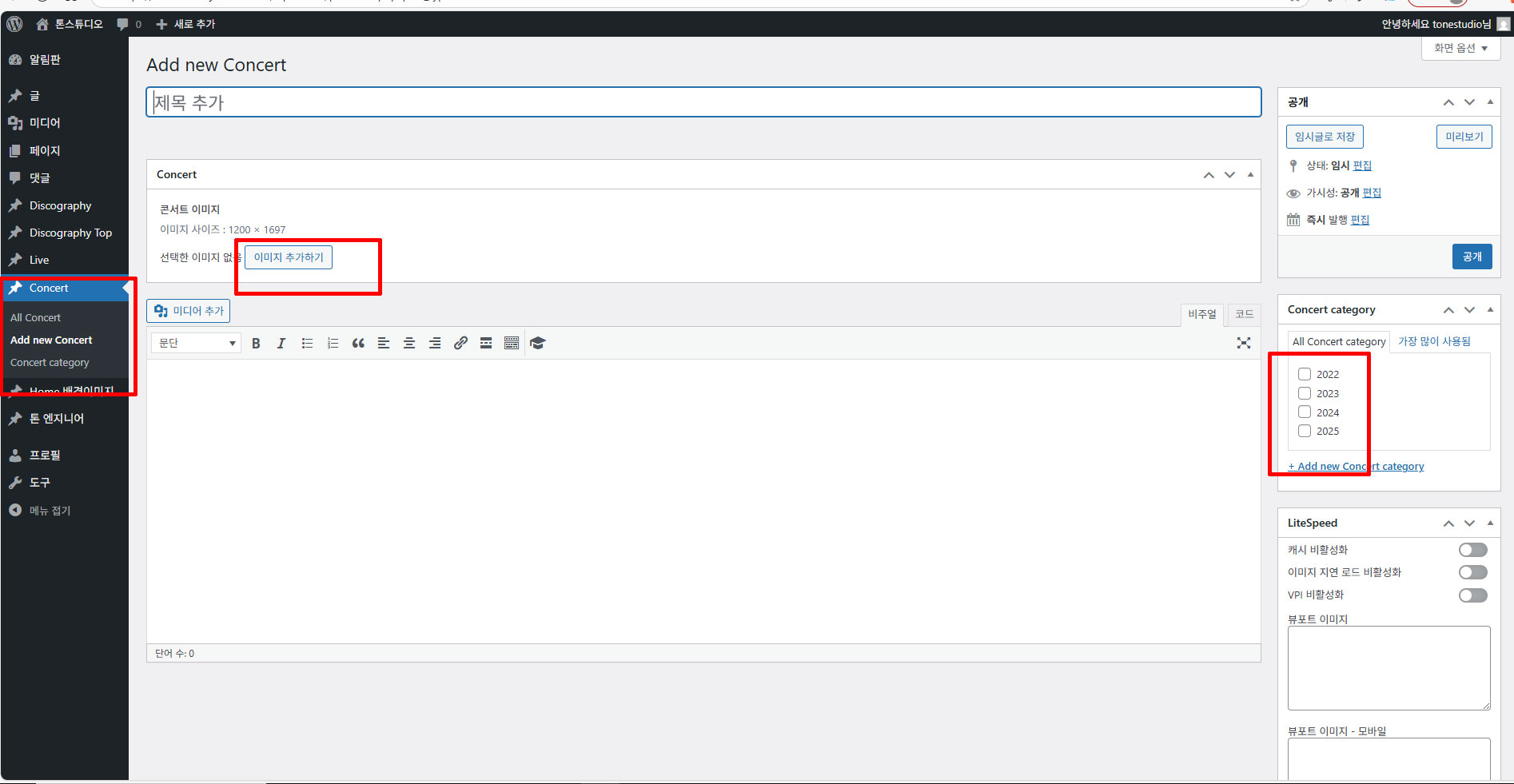
add 해서 추가하고 제목, 콘서트 이미지 추가하고 우측에서 카테고리 선택 후 ‘공개’하면 등록됩니다.
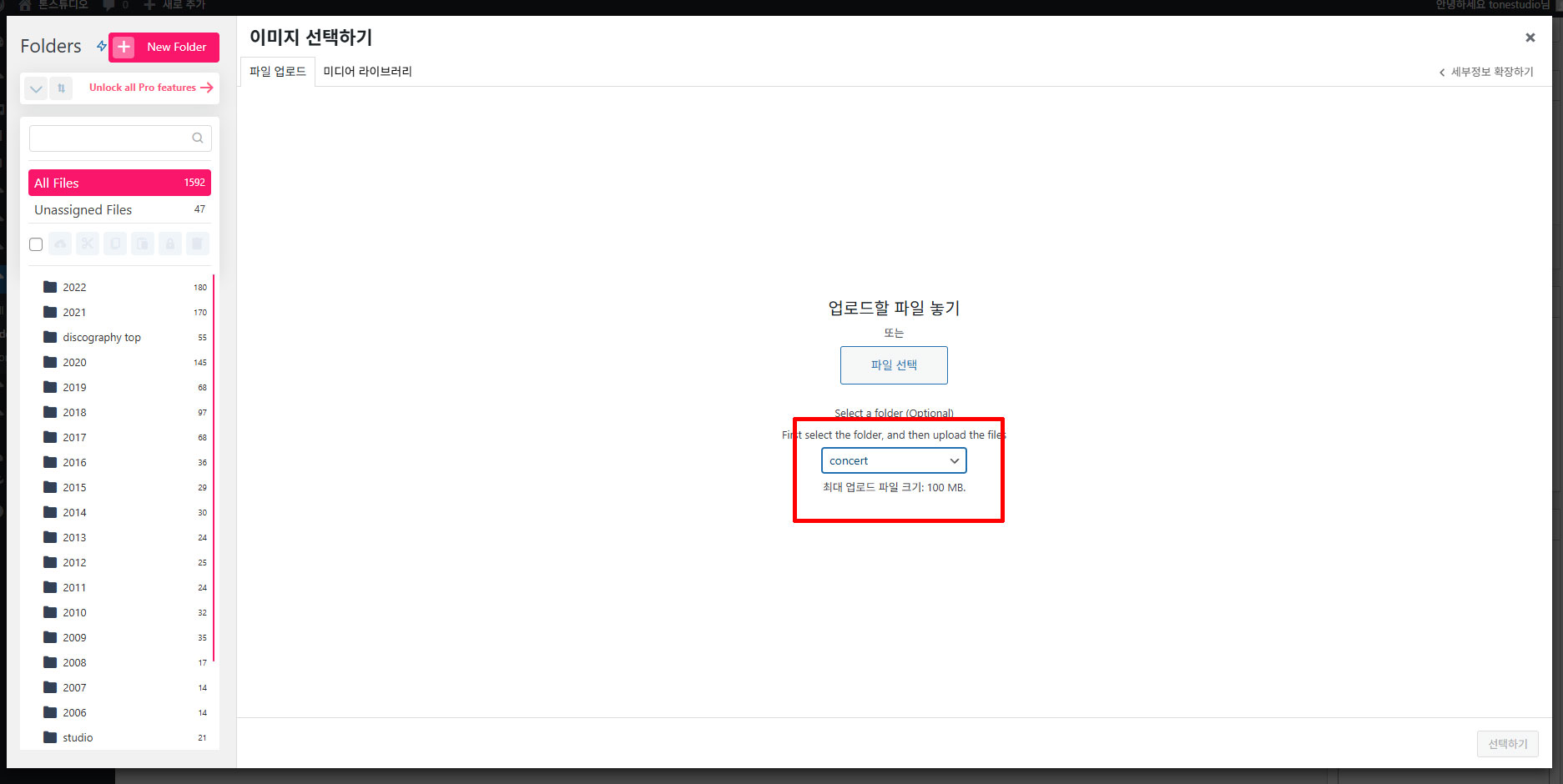
이미지 등록시에는 동일하게 카테고리를 선택해서 올려주세요.
05. 톤 엔지니어
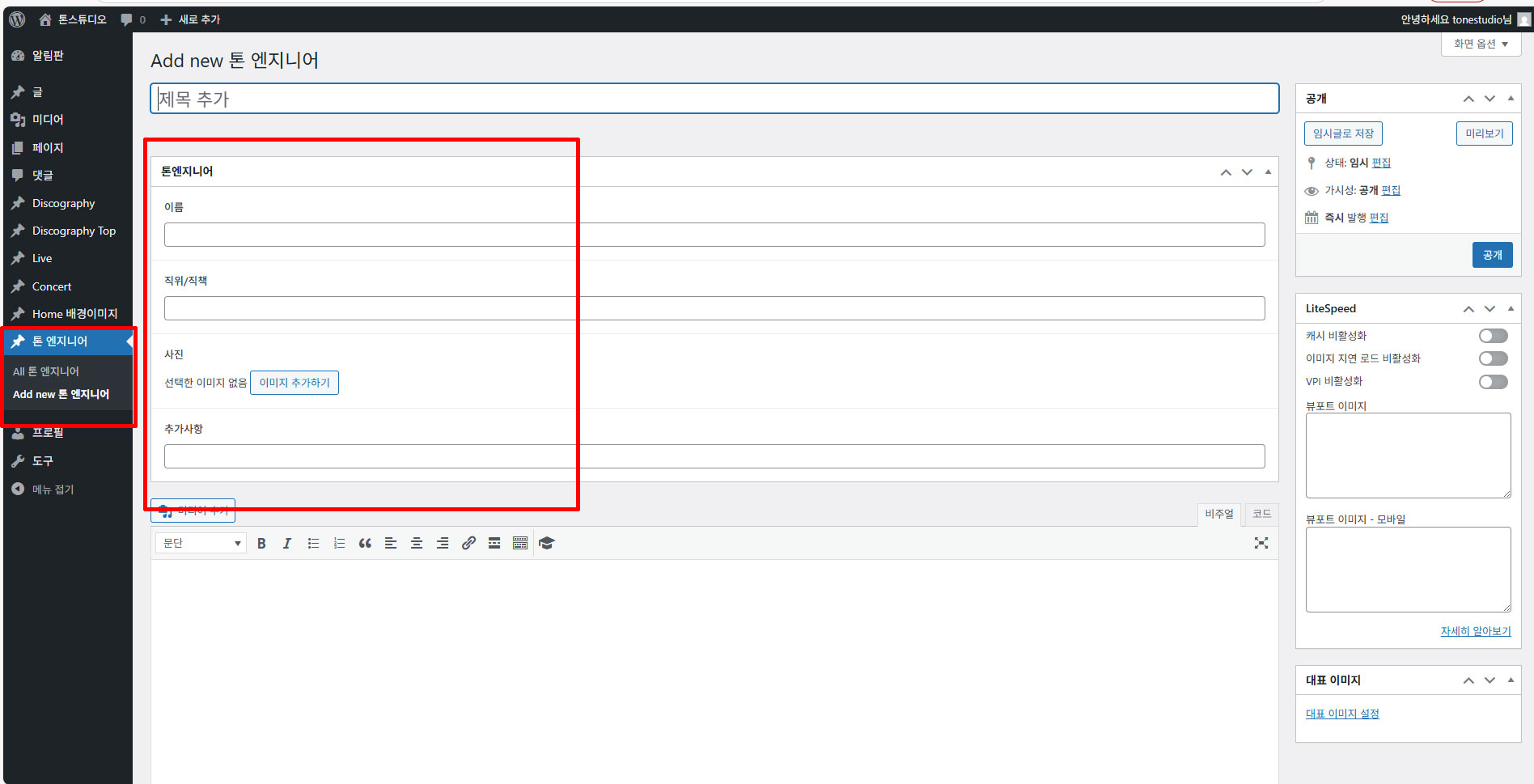
동일하게 add 클릭 후 이름, 직위/직책, 사진, 추가사항 넣고 우측 ‘공개’ 버튼 클릭하면 등록됩니다.
이미지 등록시 동일하게 카테고리를 member 로 선택해서 등록해주세요.
06. 기존 글의 수정과 삭제

전체 목록에서 제목에 마우스 올리면 아래 편집 / 휴지통 메뉴가 나옵니다.