

안녕하세요
비디오는 보통 두가지 방법으로 삽입이 됩니다.
첫째는 비디오 모듈을 사용해서 넣는 경우고,
두번째는 블록에 비디오를 배경으로 넣는 경우입니다.
A) 비디오모듈 : 비디오 사이즈가 작은 경우, 비디오 플레이 버튼등 나오는 경우, 슬라이더 형태인 경우 등
B) 비디오배경 : 전체화면이나 큰화면에 비디오가 배경으로 나오는 경우
A) 비디오모듈 사용했을때 수정하는 방법
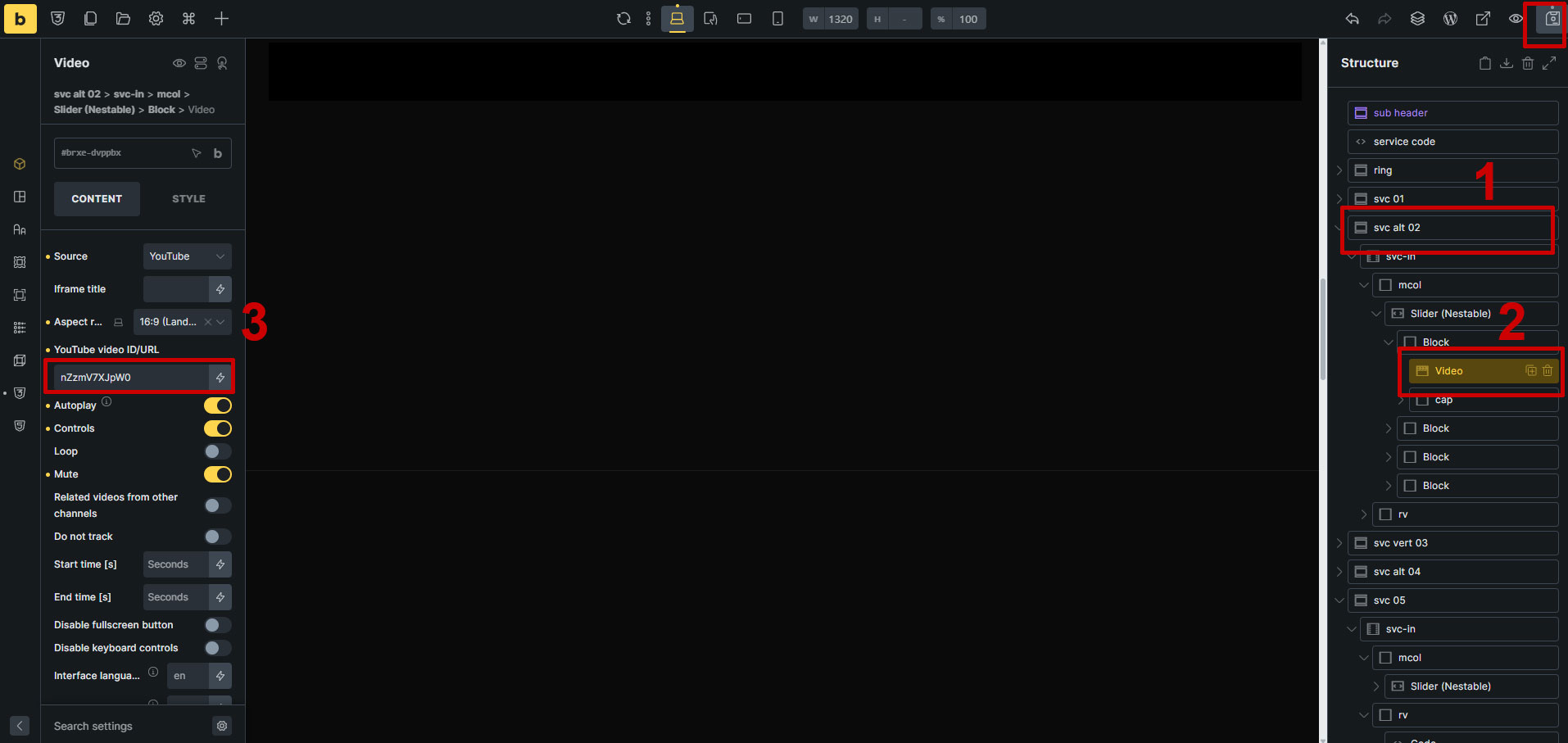
1. 우측 레이어에서 해당 부분을 찾습니다.
레이어에 라벨을 확인해주세요.
뒤에 01, 02, 03.. 숫자가 해당 섹션의 순서를 의미합니다.
* 비디오 모듈은 화면에 안보이는 경우도 있어서 우측에서 라벨과 순서로 맞춰 찾아야합니다.
2. 레이어를 열어보면 Video모듈이 나옵니다.
Slider 아래 Block 이 4개이면 비디오가 4개 들어간겁니다.
순서에 맞춰 해당하는 비디오 모듈을 클릭하세요.
3. 우측 모듈을 클릭하면 좌측에 설정(옵션) 창이 나옵니다.
YouTube video ID/URL 이라고 된 부분에 해당 유튜브 아이디를 넣으세요
4. 이후 맨우측상단 저장 아이콘을 누르면 저장됩니다.
A) 비디오모듈 사용했을때 수정하는 방법
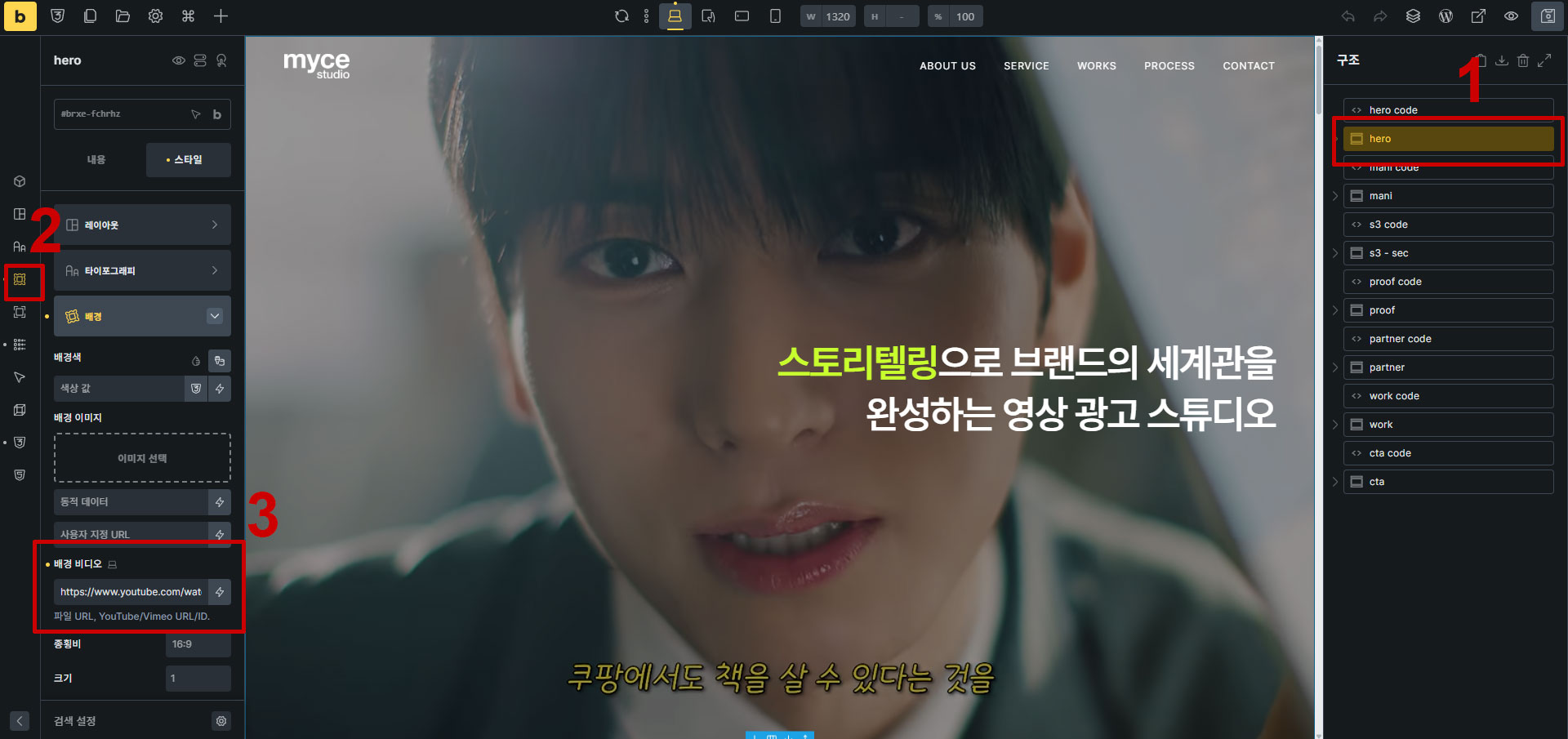
1. 비디오 배경이 사용된 섹션을 클릭합니다.
섹션 라벨을 확인하세요.
전체화면 크게 나오는 경우는 보통 섹션이고, 작게 부분적으로 나오는 경우는 섹션 아래쪽 하위 블록인 경우가 많습니다.
2. 해당 섹션이나 블록을 클릭한 후 맨왼쪽 아이콘들중 배경 아이콘을 클릭하세요
3. 배경비디오 부분에 유튜브 URL을 입력하세요
4. 맨우측 상단 저장 아이콘을 클릭하면 저장됩니다.
Related Posts
워드프레스 블록 에디터로 포스트 올리는 방법 – 쿠텐베르그 에디터
안녕하세요
블록 에디터로 포스트 등록하는 방법입니다.
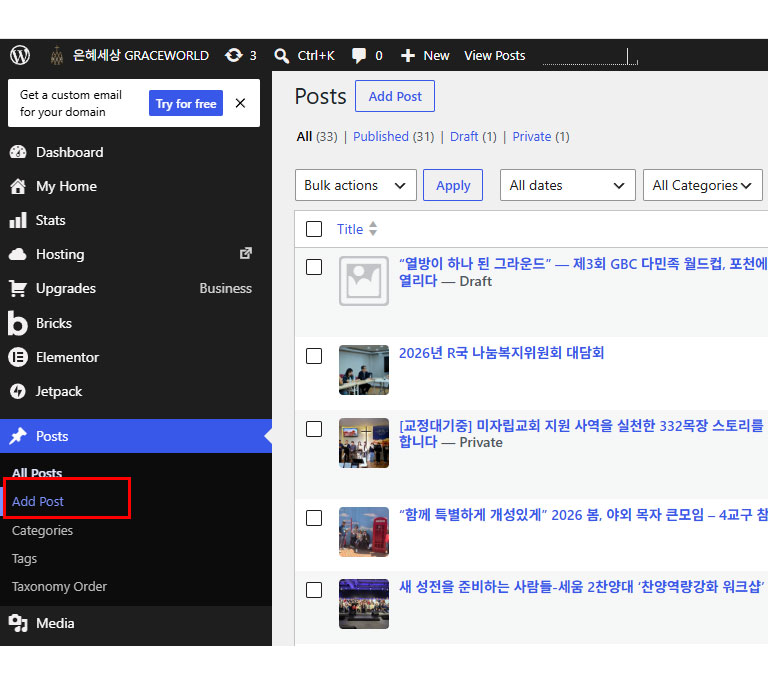
1. 관리자 접속 후 좌측 메뉴에서 Posts > Add post 클릭
2. 제목 등록하고 내용 추가
우측에 검정색 아이콘을 클릭하면 넣을 수 있는 모듈이
아임웹 심플솔루션 자체 커스텀위젯 사용 방법
안녕하세요
심플솔루션에서 자체 제작한 커스텀위젯 사용방법입니다.
커스텀위젯을 사용해 디자인 한 경우 추후 관리자가 디자인모드에서 간단한 옵션 수정으로
원하는 형태로 디자인 변경 및 추가가 가능합니다.
관리자 로그인 후 디자인모드로 들어갑니다.

구글 클라우드 콘솔 계정 로그인 + 카드 연동
안녕하세요
클라우드 콘솔용 구글 계정을 한개 만듭니다. ( 개인 / 회사 / 단체용 )
구글에서 계정 하나를 생성하면 됩니다.
이후 클라우드 콘솔에 가서 로그인 해주세요.
https://console.cloud.google.com/
로그인 하면
아임웹 상품 등록 방법 / 상단공통, 하단공통 설정 / 배송템플릿 설정 / 상품 옵션 설정
안녕하세요
아임웹 상품 등록 방법을 안내해드립니다.
직관적이고 누구나 알 수 있는 부분은 패스하고 추가 설정이 필요하거나 조금 어려운 부분만 설명드립니다.
쇼핑 > 상품 > 우측 상단 상품등록 > 일반상품 선택