

단순복사는 워드프레스에 어느정도 익숙한 경험자의 경우에 수정이 가능합니다.
완전 초보자의 경우 커스텀복사 구매 후 수정요청을 하셔야 합니다.
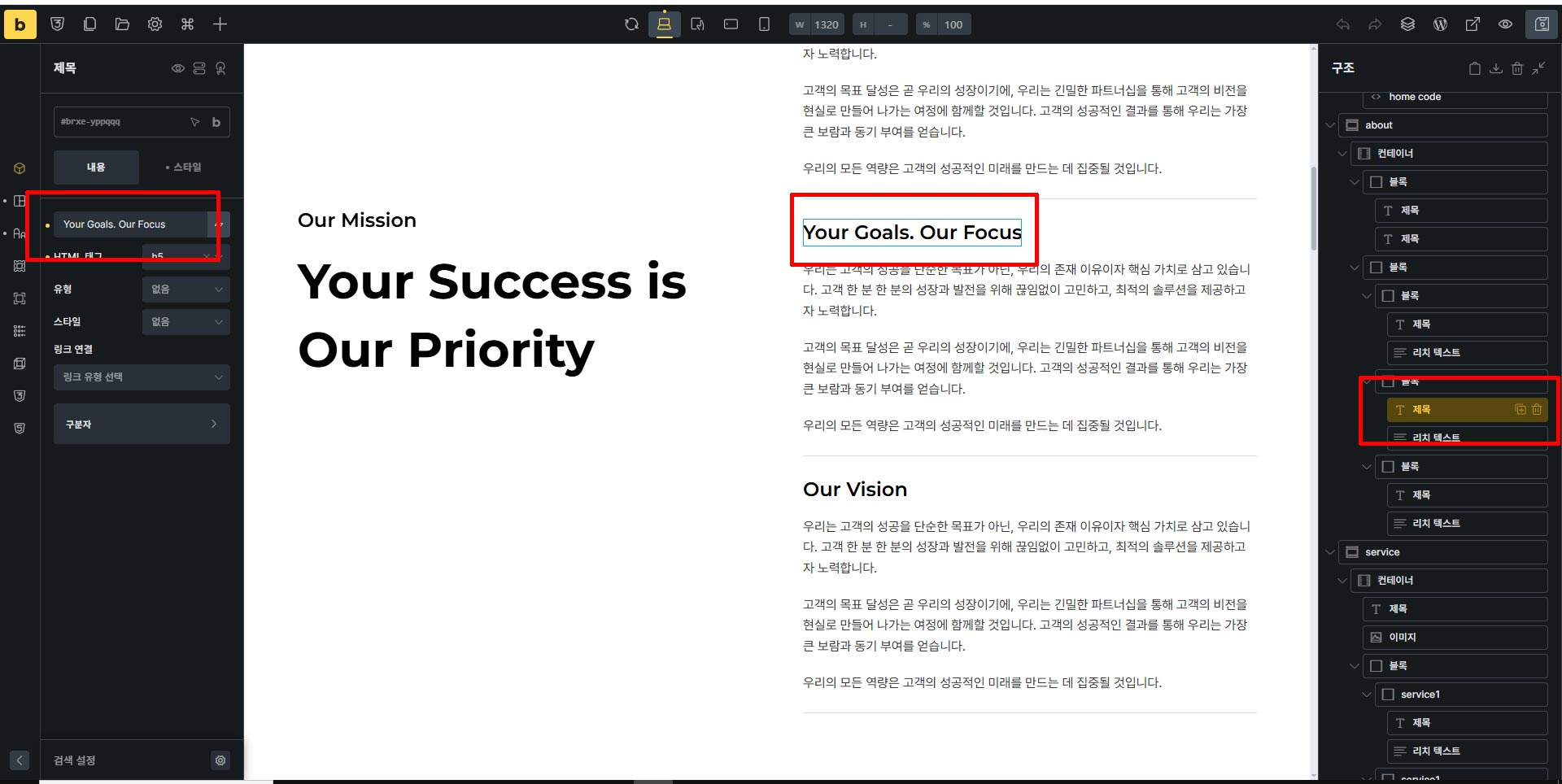
에디터로 들어와서 왼쪽이 내용 넣는 부분, 가운데가 페이지뷰, 우측이 레이어 입니다.
우측 레이어에서 수정 원하는 부분을 선택하면 가운데 해당 영역이 표시됩니다.
좌측 내용부분에서 내용을 변경하면 됩니다.

이미지의 경우도 동일합니다.
원하는 부분을 우측 레이어에서 클릭하면 좌측 해당 내용 부분이 나옵니다.
좌측 내용부분에서 이미지를 클릭하면 변경할 수 있습니다.

배경으로 들어간 이미지는 우측 레이어에서 해당 섹션을 클릭해야 합니다.
좌측 배경 아이콘을 누르면 배경이미지가 나옵니다.
배경 이미지를 클릭해서 이미지를 변경할 수 있습니다.

뉴스, 블로그, 포트폴리오 같은건 좌측 관리자 메뉴에서 선택하여 수정할 수 있습니다.
글에서 수정하거나 포트폴리오 같은 메뉴명으로 나옵니다.
글에서 work와 notice로 카테고리가 나뉜 경우입니다.
work 로 선택된건 work 에 나오고, notice로 선택된건 뉴스나 공지사항부분에 나옵니다.
텍스트, 이미지 수정 방법, 헤더/푸터 수정 방법, 글/포트폴리오 수정 방법, 이미지 등록 방법 등은 다른 매뉴얼에서 확인하세요.
직접 수정이 어렵거나 부분적으로 레이아웃 변경이 필요한경우에는 메일로 작업요청을 해주세요.
감사합니다.
Related Posts
브릭스 – 비디오 수정하기
안녕하세요
비디오는 보통 두가지 방법으로 삽입이 됩니다.
첫째는 비디오 모듈을 사용해서 넣는 경우고,
두번째는 블록에 비디오를 배경으로 넣는 경우입니다.
A) 비디오모듈 : 비디오 사이즈가 작은 경우, 비디오
구글 클라우드 콘솔 계정 로그인 + 카드 연동
안녕하세요
클라우드 콘솔용 구글 계정을 한개 만듭니다. ( 개인 / 회사 / 단체용 )
구글에서 계정 하나를 생성하면 됩니다.
이후 클라우드 콘솔에 가서 로그인 해주세요.
https://console.cloud.google.com/
아임웹 텍스트 수정 방법
안녕하세요
아임웹 텍스트 수정방법입니다.
텍스트안에 커스텀코딩이 추가된 경우도 있습니다.
따라서 텍스트 수정시 아래 안내해드리는대로 꼭 코드를 저장한 후 수정을 진행해주세요.
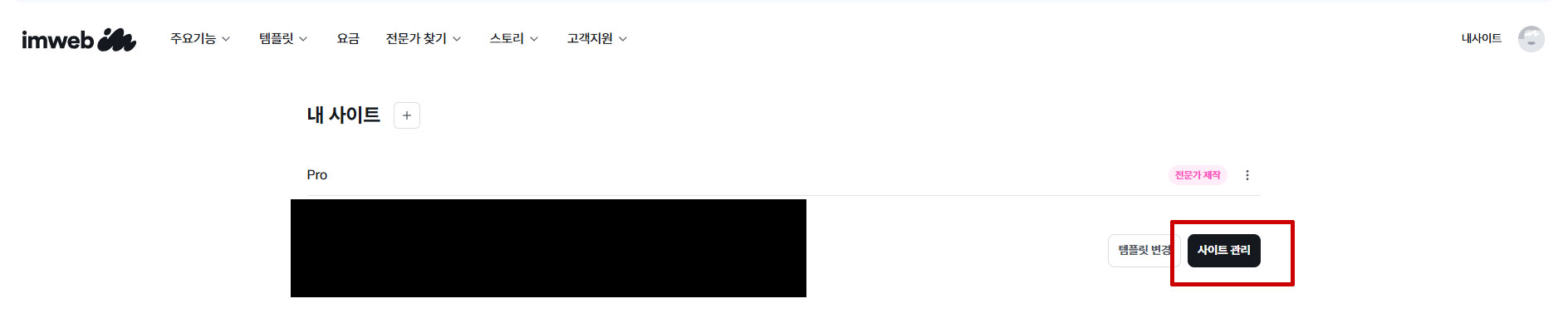
로그인 후 내사이트에서 우측 사이트관리 클릭
아임웹 전문가 연결하기 ( 사이트 관리자 추가하기 )
아임웹 전문가 연결 방법입니다.
먼저 로그인을 해주세요.
이후 우측 사이트 관리 버튼을 클릭해주세요.
좌측 메뉴 맨 아래