

모든 이미지는 이미지 최적화해서 이미지 사이즈와 크기를 줄여서 등록해야 합니다.
( 이미지 크기 약 1MB 이하로 줄여서 등록 )
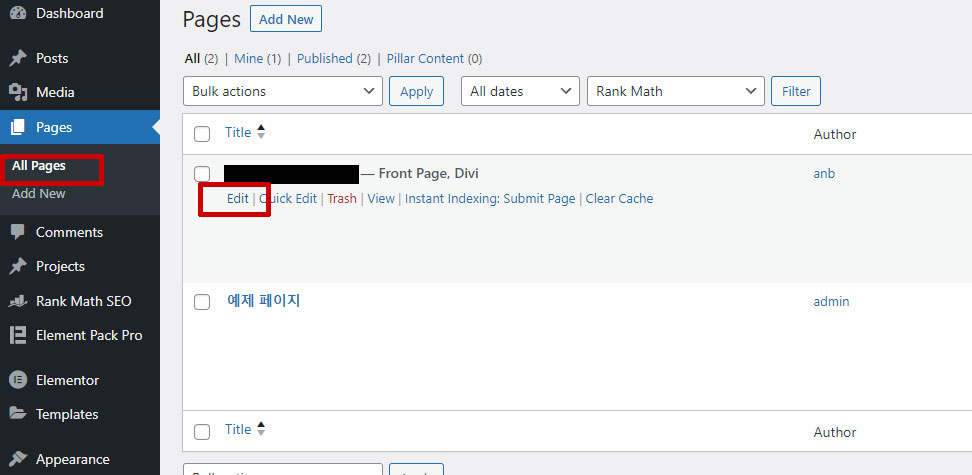
관리자 로그인 후 좌측 All Pages 누른 후 원하는 페이지 제목에 마우스 올리면 Edit 버튼이 나옵니다. Edit 버튼 클릭
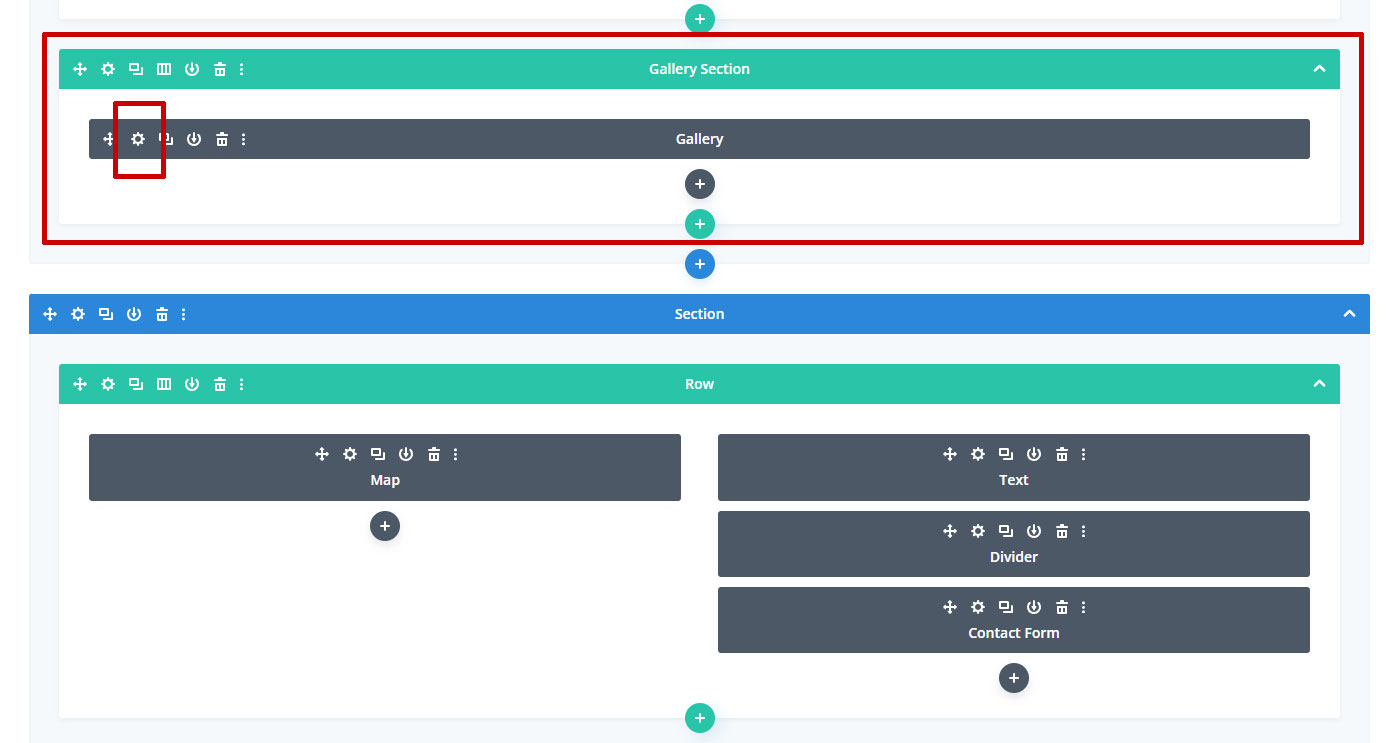
빌더 페이지로 변경됩니다. 스크롤 다운해서 갤러리 모듈로 이동합니다.
갤러리 모듈 왼쪽 톱니바퀴 버튼을 누르면 갤러리 세팅 팝업이 뜹니다.
갤러리 세팅 팝업이 뜨면 자동으로 Images 부분이 맨앞에 나옵니다.
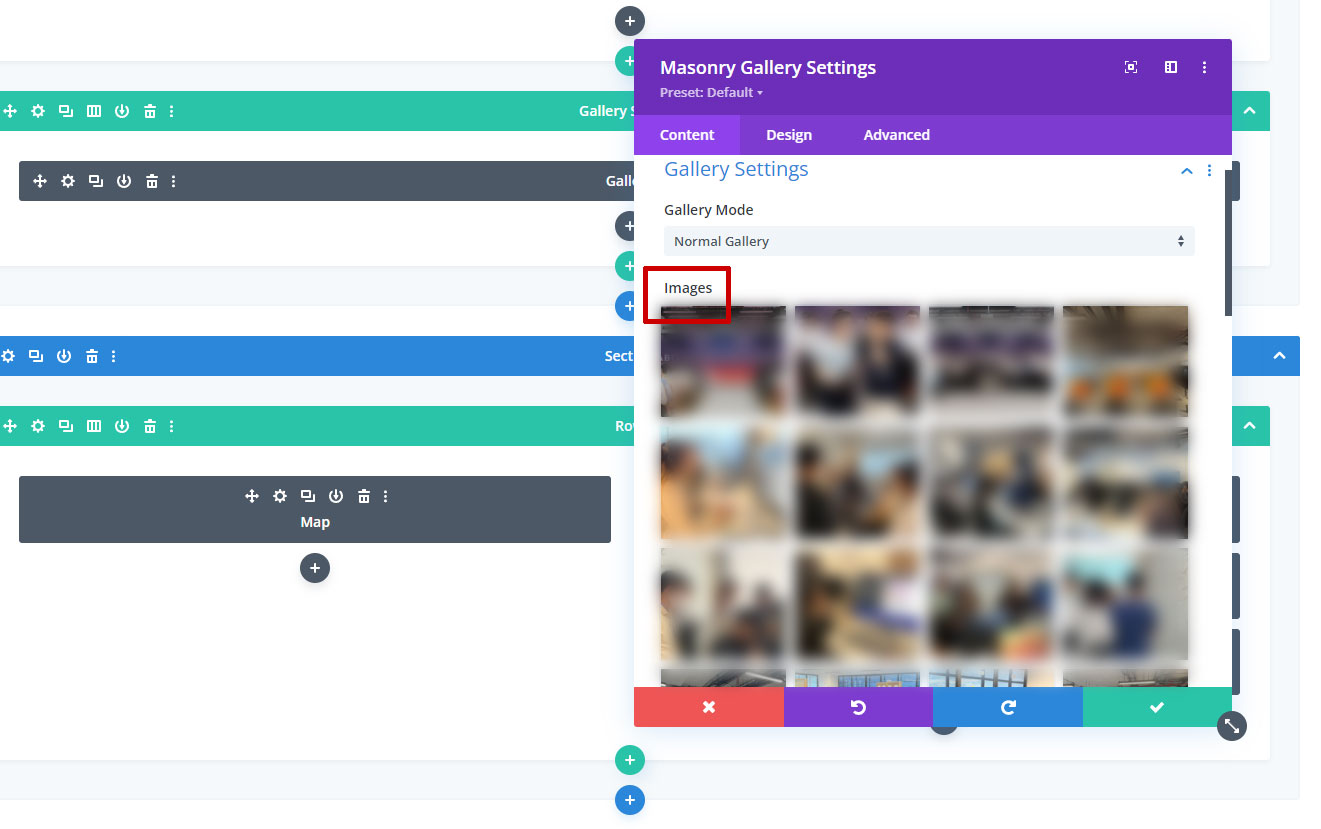
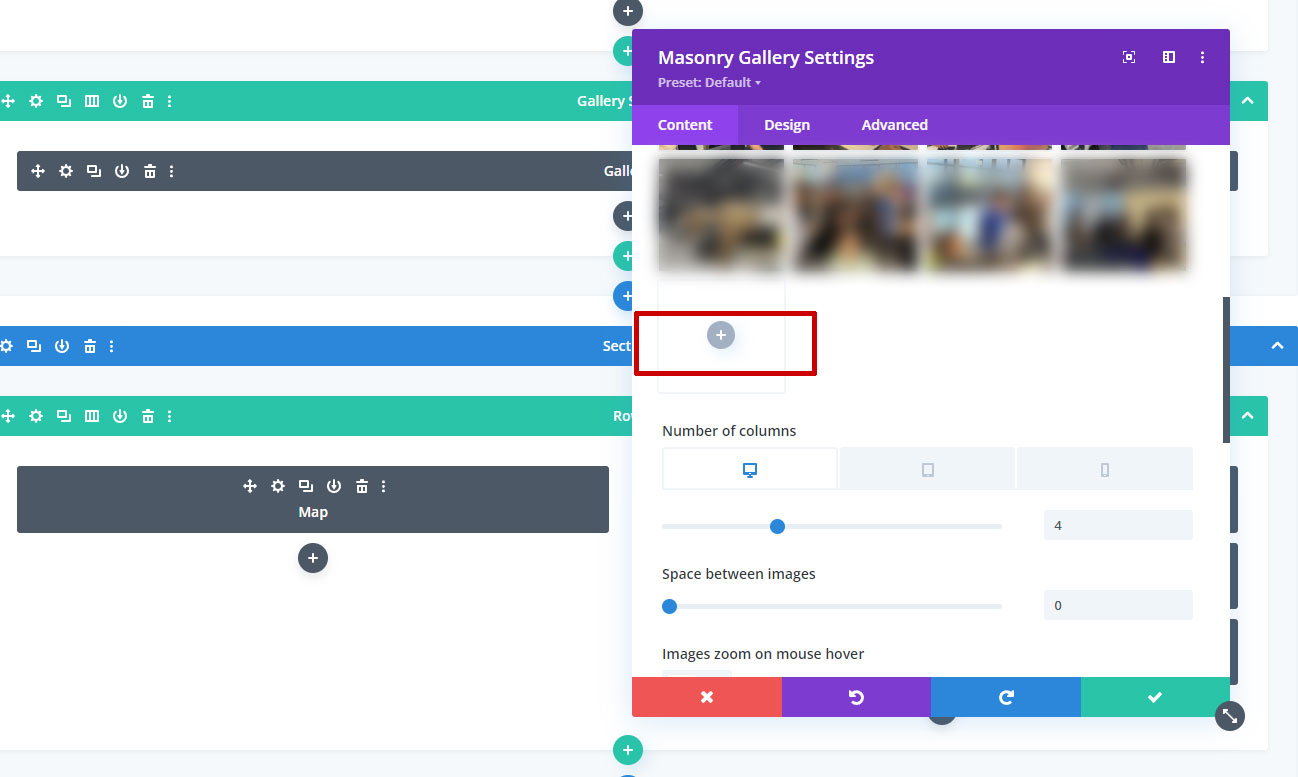
Image 부분 맨아래 + 버튼을 누르면 이미지를 추가 할 수 있습니다
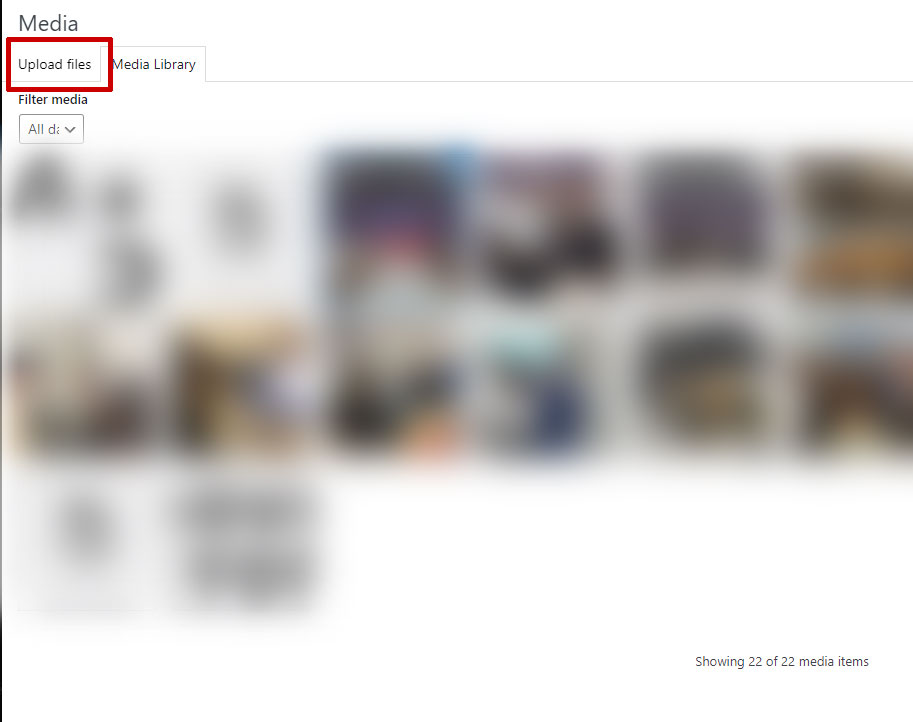
+ 버튼을 누르면 이미지 등록창이 뜹니다. 좌측 상단 Upload files 탭을 누르세요
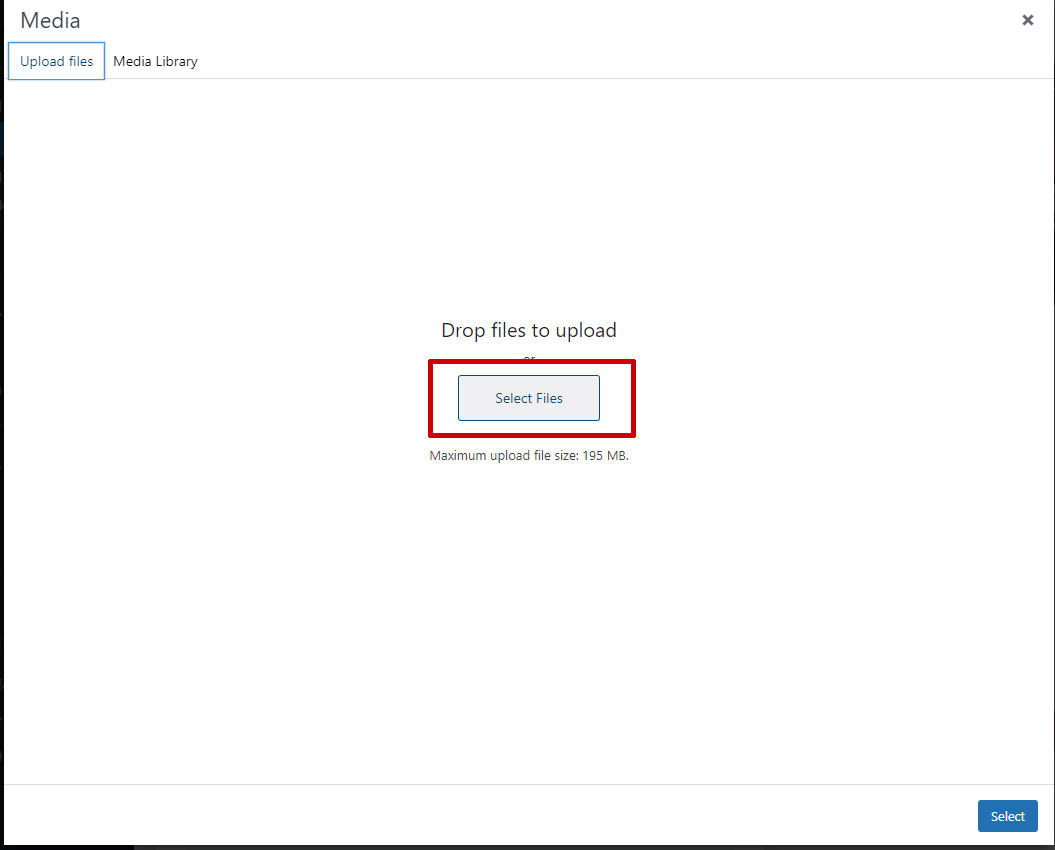
Upload files 탭을 누르면 Select files 버튼이 나옵니다. Select files 버튼을 클릭하세요
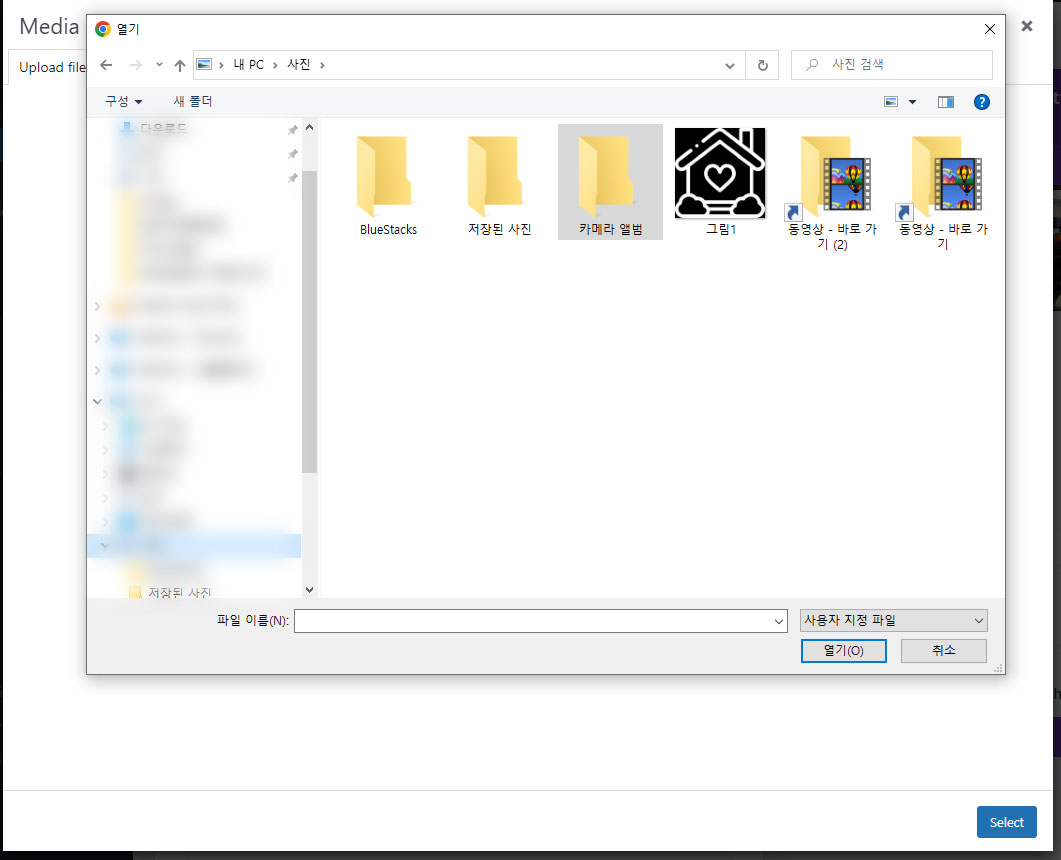
탐색창이 뜹니다. 원하는 폴더에서 원하는 이미지를 선택 후 올려주세요
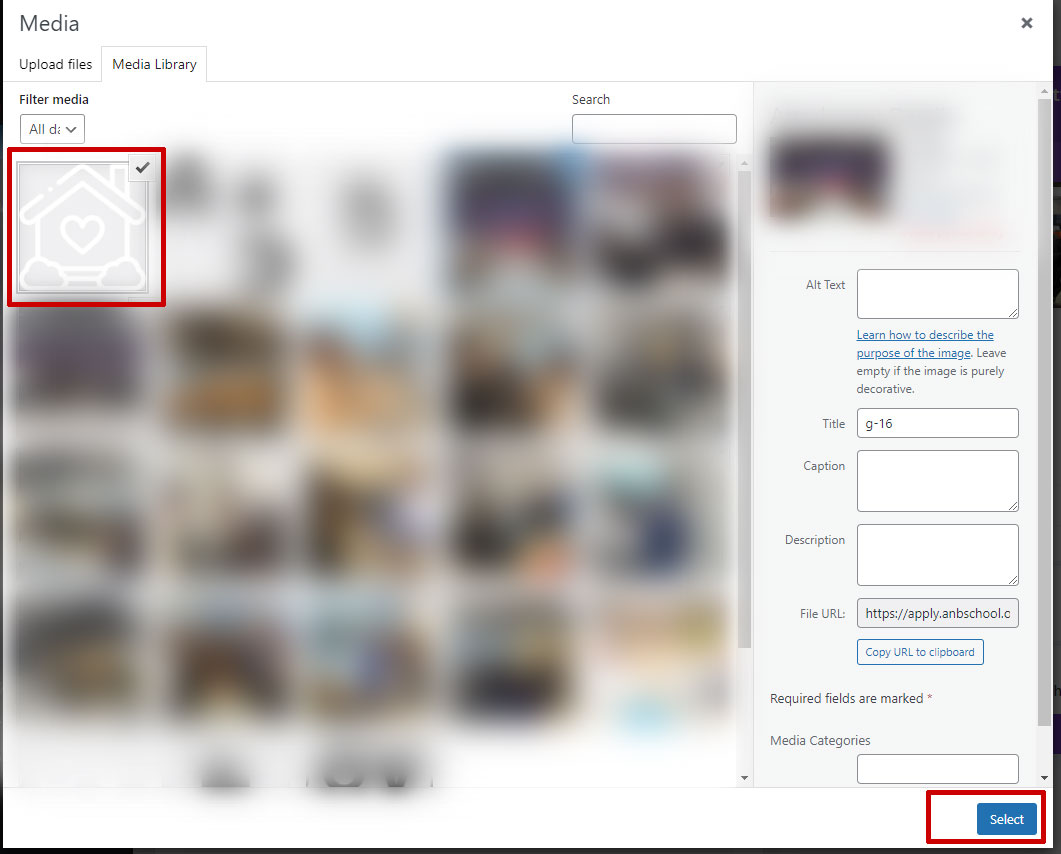
Media Liabrary 에 이미지가 올라간 후 체크되어 있습니다.
우측 아래 Select 버튼을 누르면 이미지가 추가됩니다.
기존에 추가한 이미지가 있으면 Media Library에 해당 이미지는 체크되서 나옵니다. 체크된 상태 그대로 두세요.
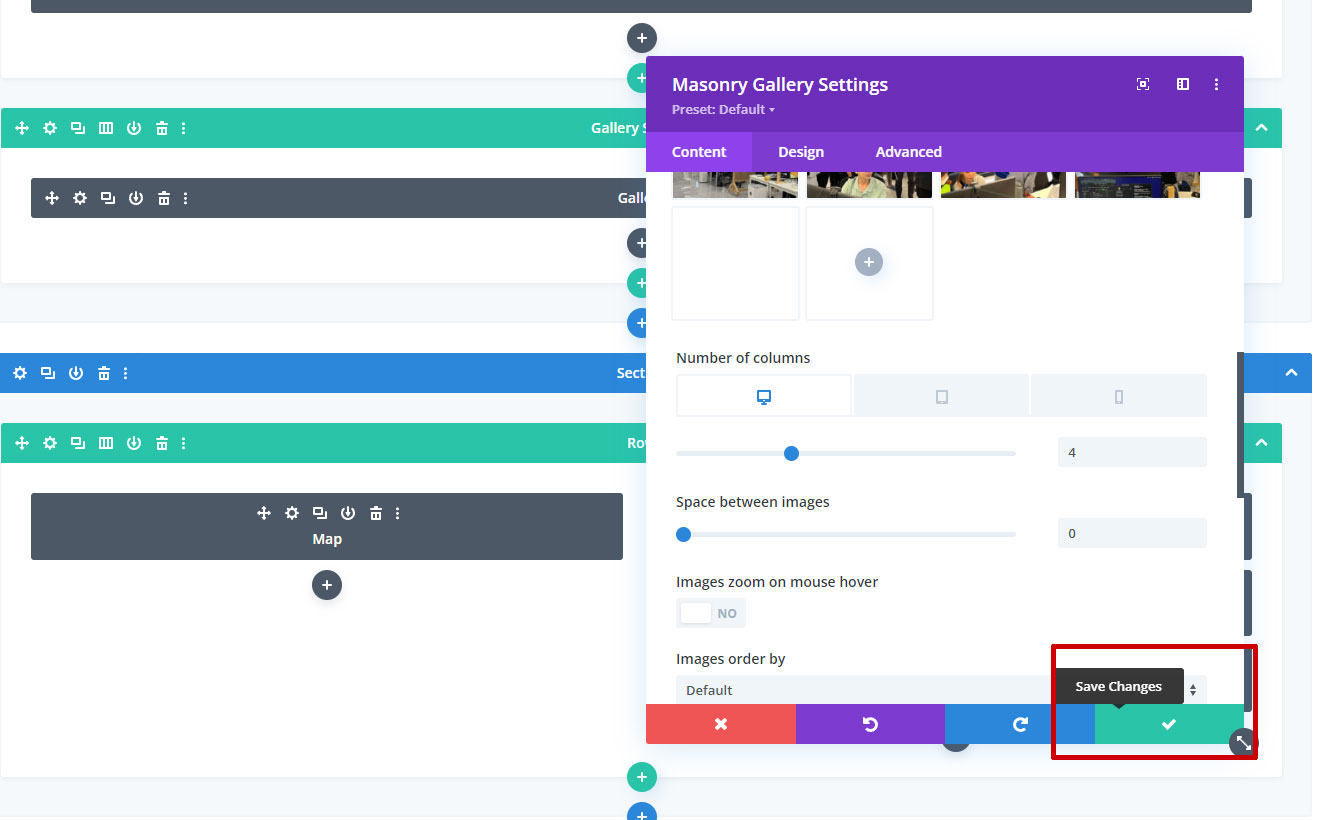
갤러리 세팅 팝업 우측 하단 버튼을 누르면 저장이 됩니다.
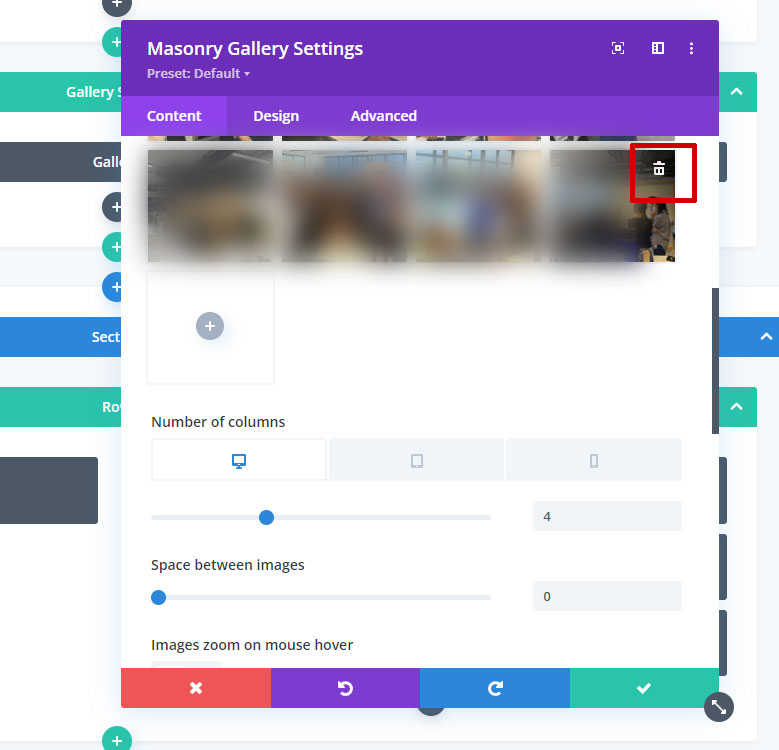
이미지에 마우스를 올리면 이미지 우측 상단에 쓰레기통 아이콘이 나옵니다. 클릭하면 이미지가 삭제됩니다.
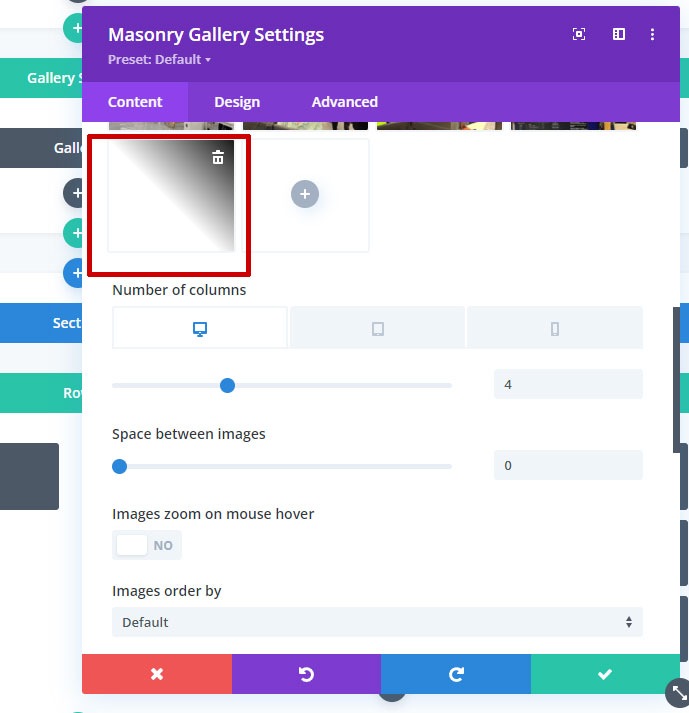
이미지에 마우스를 올리고 클릭한 후 이미지를 끌어서 원하는 위치로 옮길 수 있습니다.
이미지 순서를 원하는대로 변경 가능합니다.
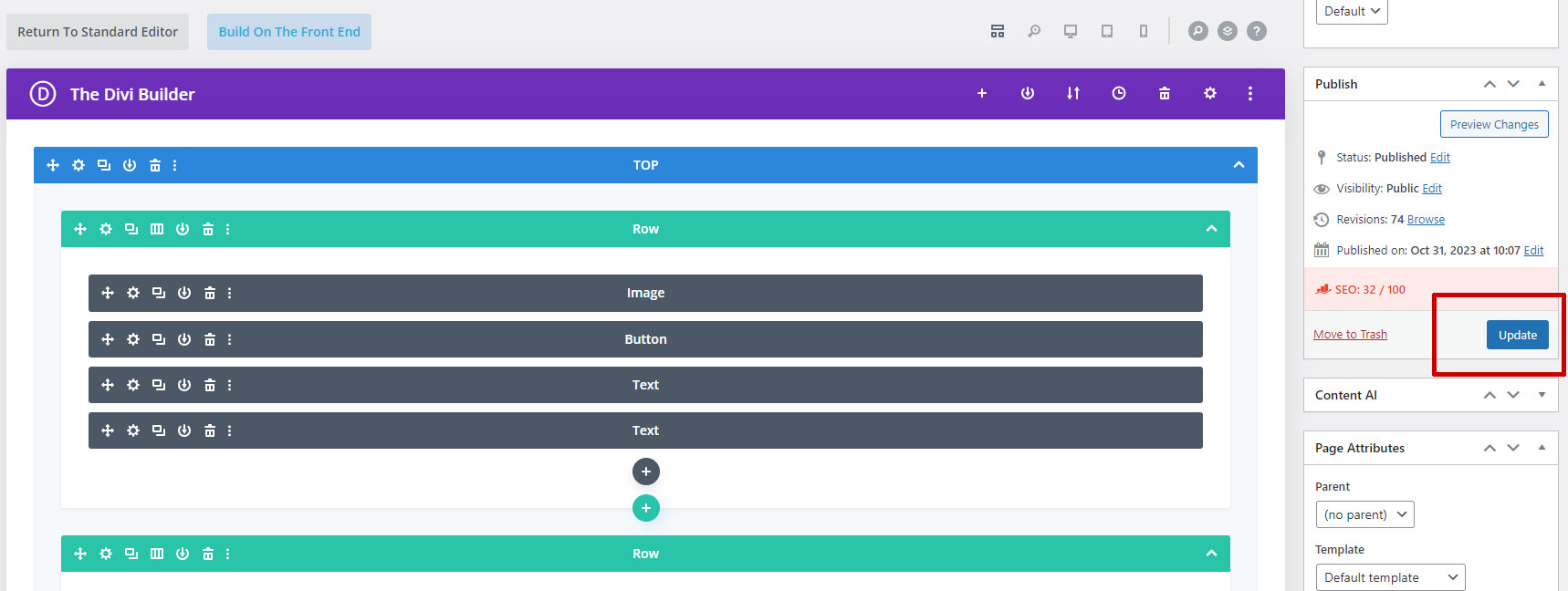
이미지 저장 후 스크롤 업해서 우측 상단 Update 버튼을 누르면 저장이 됩니다.
Related Posts
아임웹 심플솔루션 자체 커스텀위젯 사용 방법
안녕하세요
심플솔루션에서 자체 제작한 커스텀위젯 사용방법입니다.
커스텀위젯을 사용해 디자인 한 경우 추후 관리자가 디자인모드에서 간단한 옵션 수정으로
원하는 형태로 디자인 변경 및 추가가 가능합니다.
관리자 로그인 후
브릭스 – 비디오 수정하기
안녕하세요
비디오는 보통 두가지 방법으로 삽입이 됩니다.
첫째는 비디오 모듈을 사용해서 넣는 경우고,
두번째는 블록에 비디오를 배경으로 넣는 경우입니다.
A) 비디오모듈 : 비디오 사이즈가 작은 경우, 비디오
구글 클라우드 콘솔 계정 로그인 + 카드 연동
안녕하세요
클라우드 콘솔용 구글 계정을 한개 만듭니다. ( 개인 / 회사 / 단체용 )
구글에서 계정 하나를 생성하면 됩니다.
이후 클라우드 콘솔에 가서 로그인 해주세요.
https://console.cloud.google.com/
아임웹 상품 등록 방법 / 상단공통, 하단공통 설정 / 배송템플릿 설정 / 상품 옵션 설정
안녕하세요
아임웹 상품 등록 방법을 안내해드립니다.
직관적이고 누구나 알 수 있는 부분은 패스하고 추가 설정이 필요하거나 조금 어려운 부분만 설명드립니다.
쇼핑 > 상품 > 우측 상단 상품등록 >