

안녕하세요
워드프레스는 이미지를 등록하면 여러개의 scaled image를 추가 등록합니다.
원본이미지가 큰 경우에는 원본이미지의 scaled image가 미디어 라이브러리에 등록되고,
원본이미지는 HDD에 그대로 보관되게 됩니다.
원본 이미지를 그대로 올리면 HDD 용량이 꽉차서 기능에 장애가 생기게 되고, 트래픽도 증가하게 됩니다.
이미지를 등록할때는 사이즈와 용량을 최적화해서 등록하셔야 합니다.
사이즈는 가로 최대 1920픽셀입니다.
화면에 꽉차는 이미지는 가로 1920픽셀입니다.
화면에 꽉차지 않는 중간 크기 이미지는 1200픽셀 정도 크기로 저장하면 됩니다.
용량은 이미지 최적화를 해서 줄여서 등록해야 합니다.
일반적으로 1920픽셀 이미지를 원본 그대로 올리면 8-10mb 정도 크기가 되고,
이걸 최적화해서 올리면 300-500k 정도로 용량이 1/20 정도로 줄어듭니다.
이미지 용량 줄이는 방법
1) 포토샵 사용하는 경우
export > save as web > quality 50-60% 정도로 저장
2) 무료 이미지 편집툴 / 온라인 최적화 이용
2-1) 윈도우 그림판 이용해서 이미지 사이즈 조정
사용법) https://blog.naver.com/cerans/224041418170
윈도우 그림판을 사용해서 이미지를 전부 가로 1920픽셀로 편집한 후 저장합니다.
2-2) 온라인 최적화 사이트 이용해서 용량 최적화
https://tinypng.com/
사이즈 줄인 이미지를 드래그해서 옮겨서 최적화 후 다운로드 받으면 됩니다.
사용법) https://blog.naver.com/techref/223742694777
정리하면 먼저 모든 이미지 사이즈를 조정하고, 이후 사이즈 조정한 이미지 전체를 최적화 시키면 됩니다.
위 단계를 이용해 이미지 사이즈를 줄이고 용량을 최적화하면,
이미지 품질 저하없이 용량을 1/10 이상 줄일 수 있습니다.
이미지는 위와 같이 최적화해서 올려야 합니다.
감사합니다.
Related Posts
워드프레스 블록 에디터로 포스트 올리는 방법 – 쿠텐베르그 에디터
안녕하세요
블록 에디터로 포스트 등록하는 방법입니다.
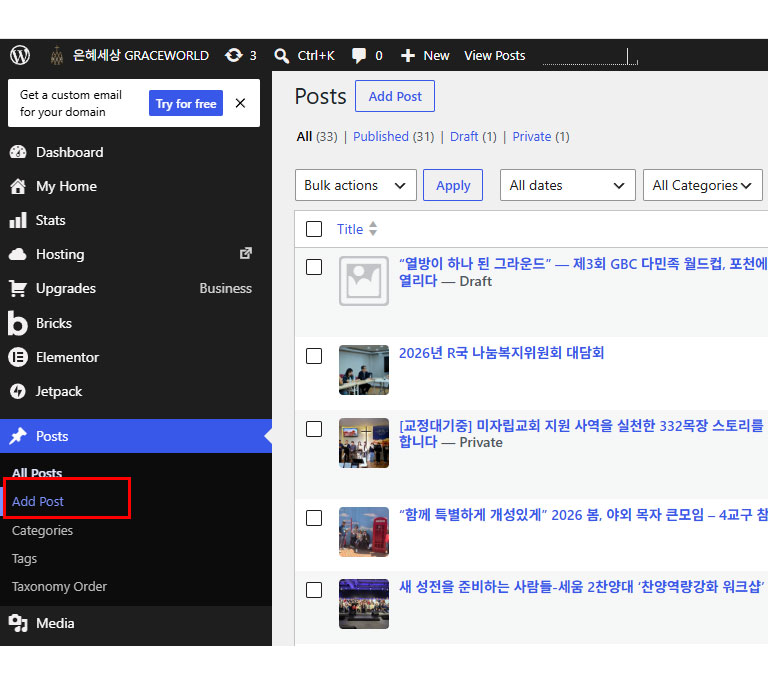
1. 관리자 접속 후 좌측 메뉴에서 Posts > Add post 클릭
2. 제목 등록하고 내용 추가
우측에 검정색 아이콘을 클릭하면 넣을 수 있는 모듈이
아임웹 심플솔루션 자체 커스텀위젯 사용 방법
안녕하세요
심플솔루션에서 자체 제작한 커스텀위젯 사용방법입니다.
커스텀위젯을 사용해 디자인 한 경우 추후 관리자가 디자인모드에서 간단한 옵션 수정으로
원하는 형태로 디자인 변경 및 추가가 가능합니다.
관리자 로그인 후 디자인모드로 들어갑니다.

브릭스 – 비디오 수정하기
안녕하세요
비디오는 보통 두가지 방법으로 삽입이 됩니다.
첫째는 비디오 모듈을 사용해서 넣는 경우고,
두번째는 블록에 비디오를 배경으로 넣는 경우입니다.
A) 비디오모듈 : 비디오 사이즈가 작은 경우, 비디오 플레이 버튼등 나오는
구글 클라우드 콘솔 계정 로그인 + 카드 연동
안녕하세요
클라우드 콘솔용 구글 계정을 한개 만듭니다. ( 개인 / 회사 / 단체용 )
구글에서 계정 하나를 생성하면 됩니다.
이후 클라우드 콘솔에 가서 로그인 해주세요.
https://console.cloud.google.com/
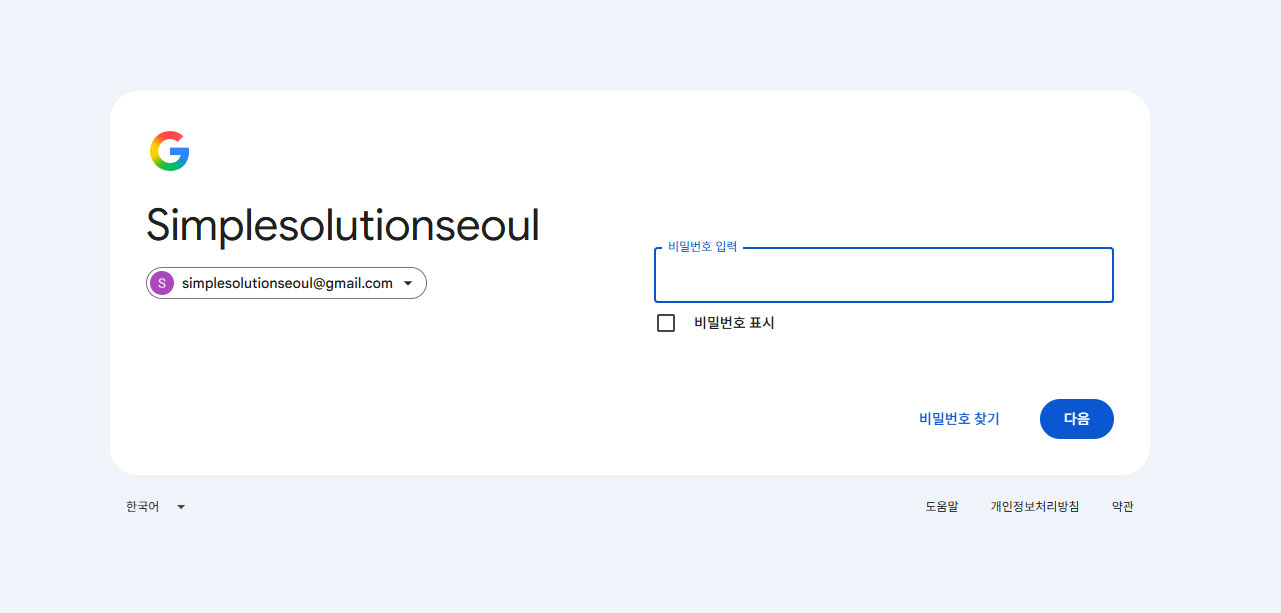
로그인 하면