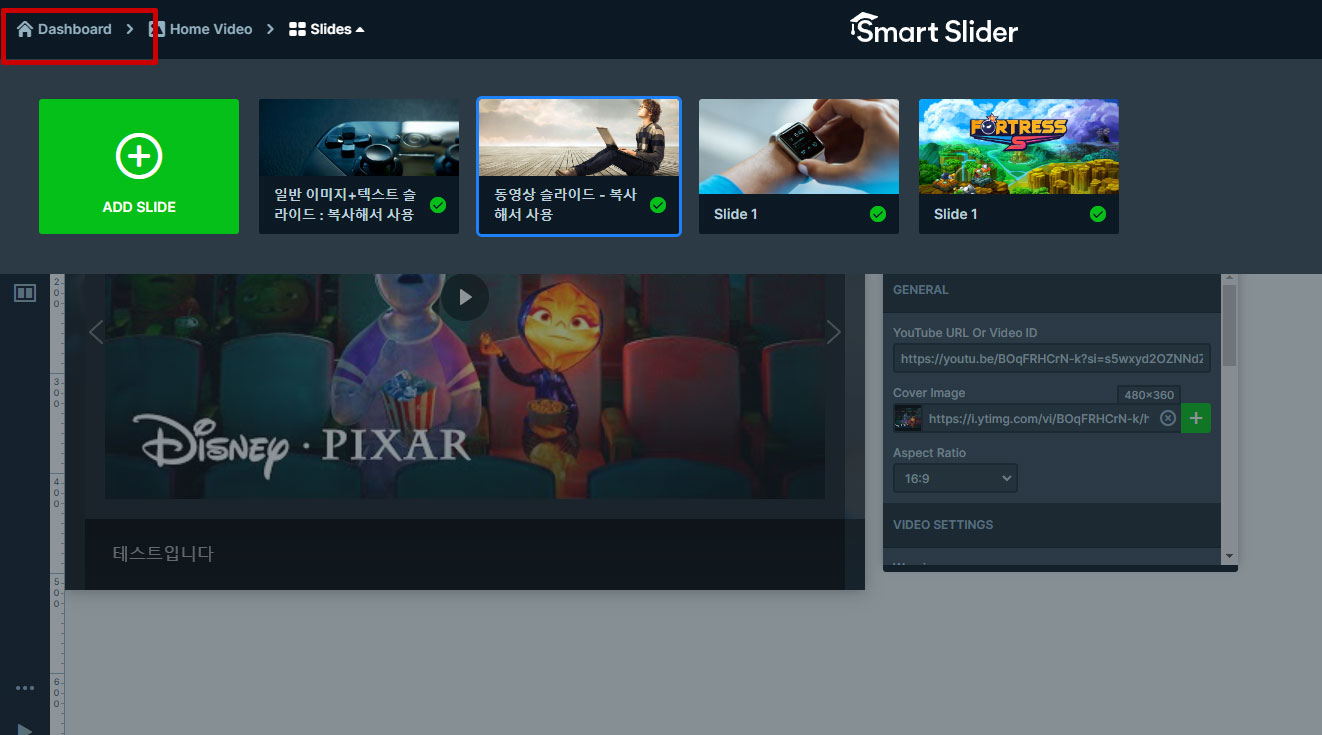
Smart Slider 수정하기
관리자 로그인 후 좌측 메뉴 하단부 Smart Slider > Dashboard 클릭
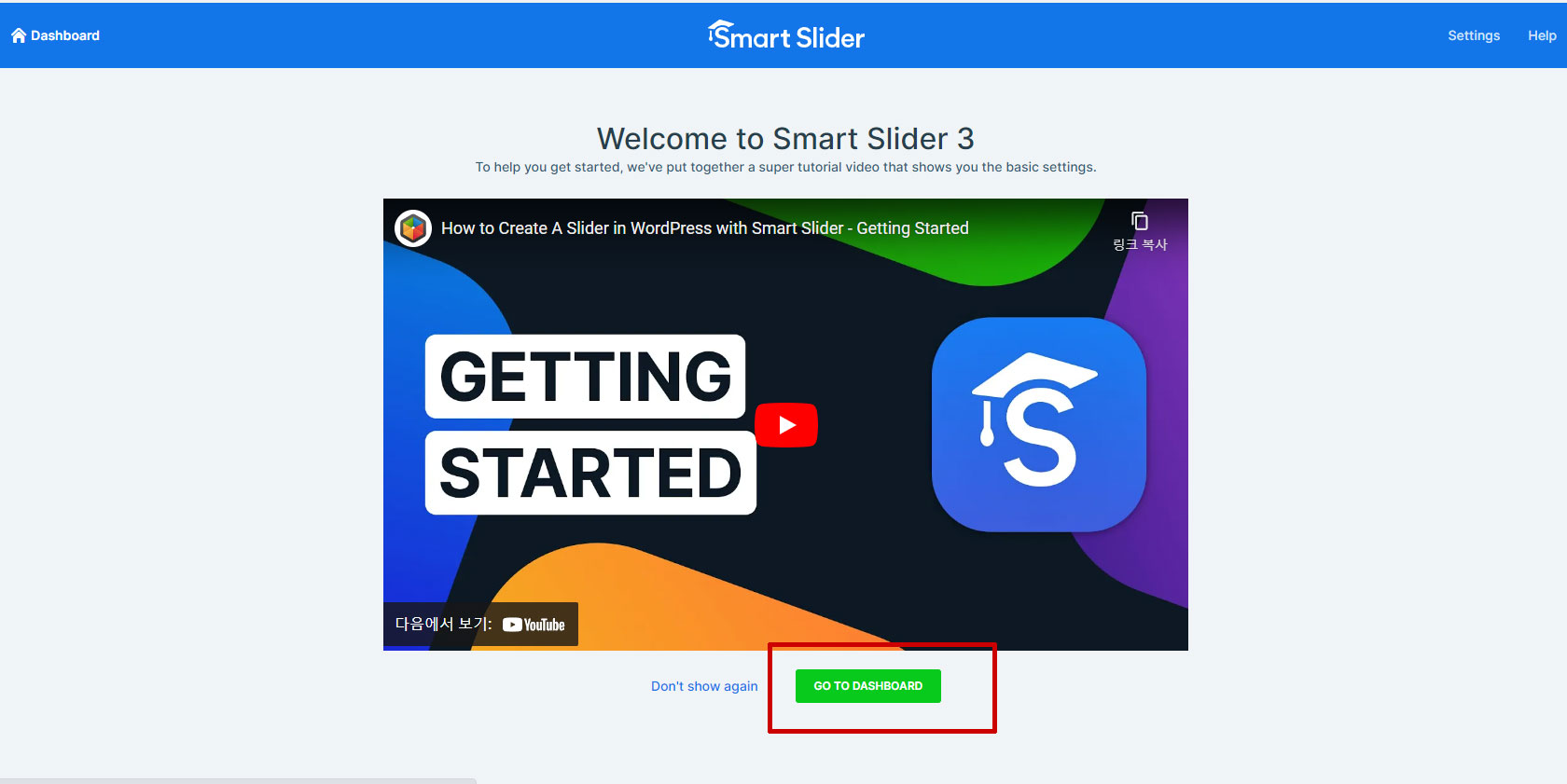
중간 아래 Go to dashboard 녹색 버튼 클릭
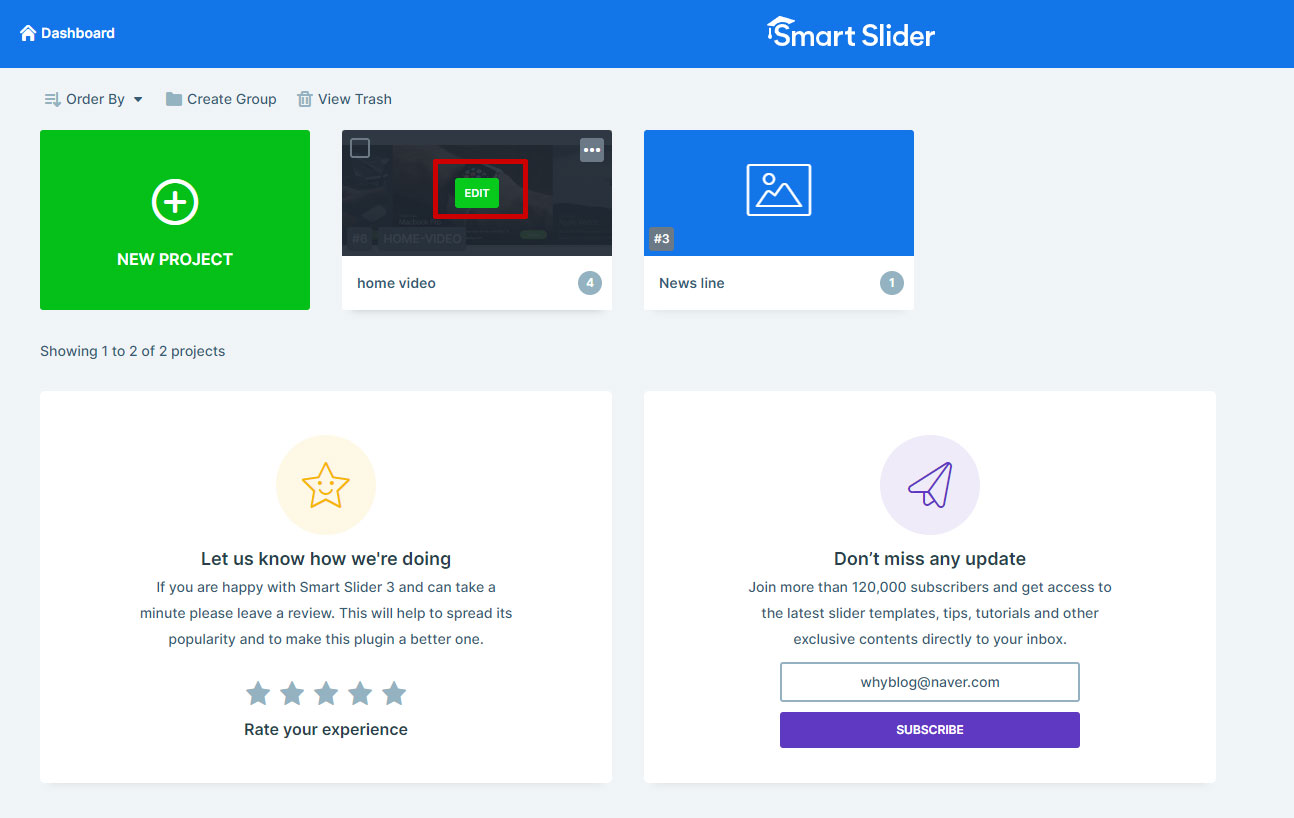
정해진 동영상에 마우스 올리면 edit 버튼이 나옵니다. ( 심플솔루션에서 관리 방법 안내시 지정해준 동영상만 수정하세요 )
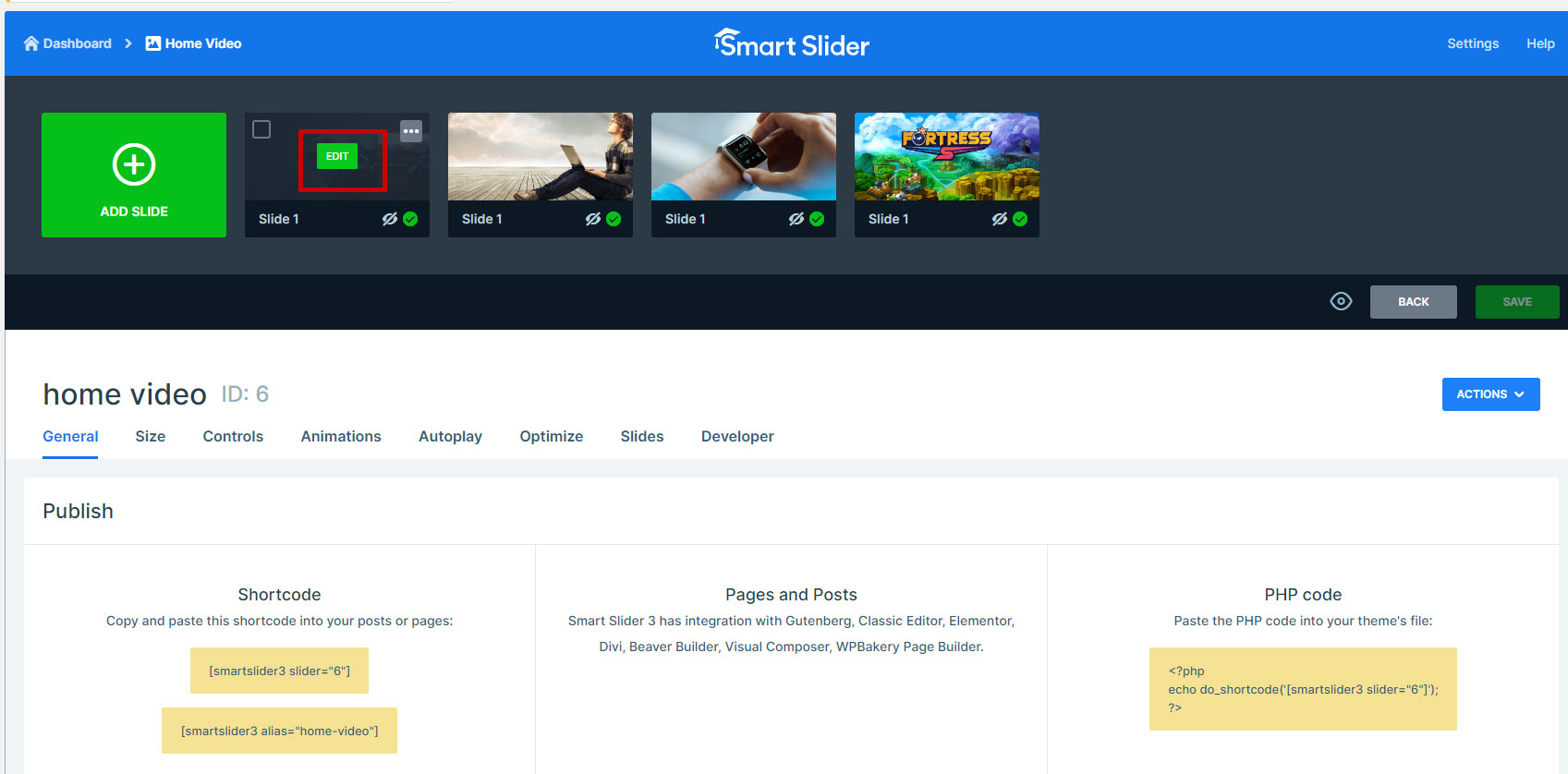
올려진 슬라이드 리스트가 나옵니다. 원하는 슬라이드에 마우스 올리면 edit 버튼이 나옵니다.
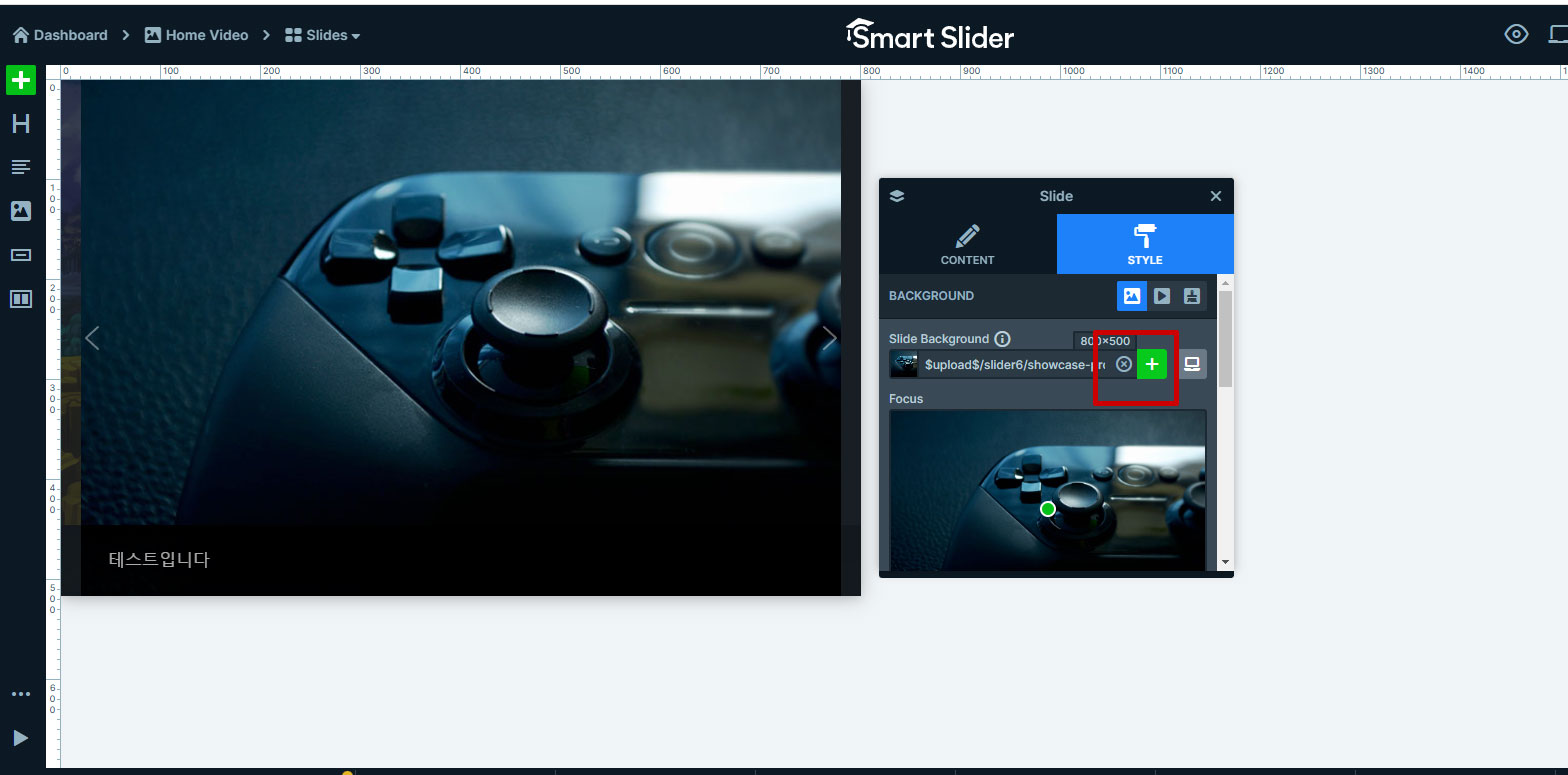
슬라이드 이미지는 slide 세팅창에서 slide background 부분의 이미지를 교체/등록 하면 됩니다. ( 이미지 모듈, 갤러리 모듈의 이미지 등록 방식과 동일 )
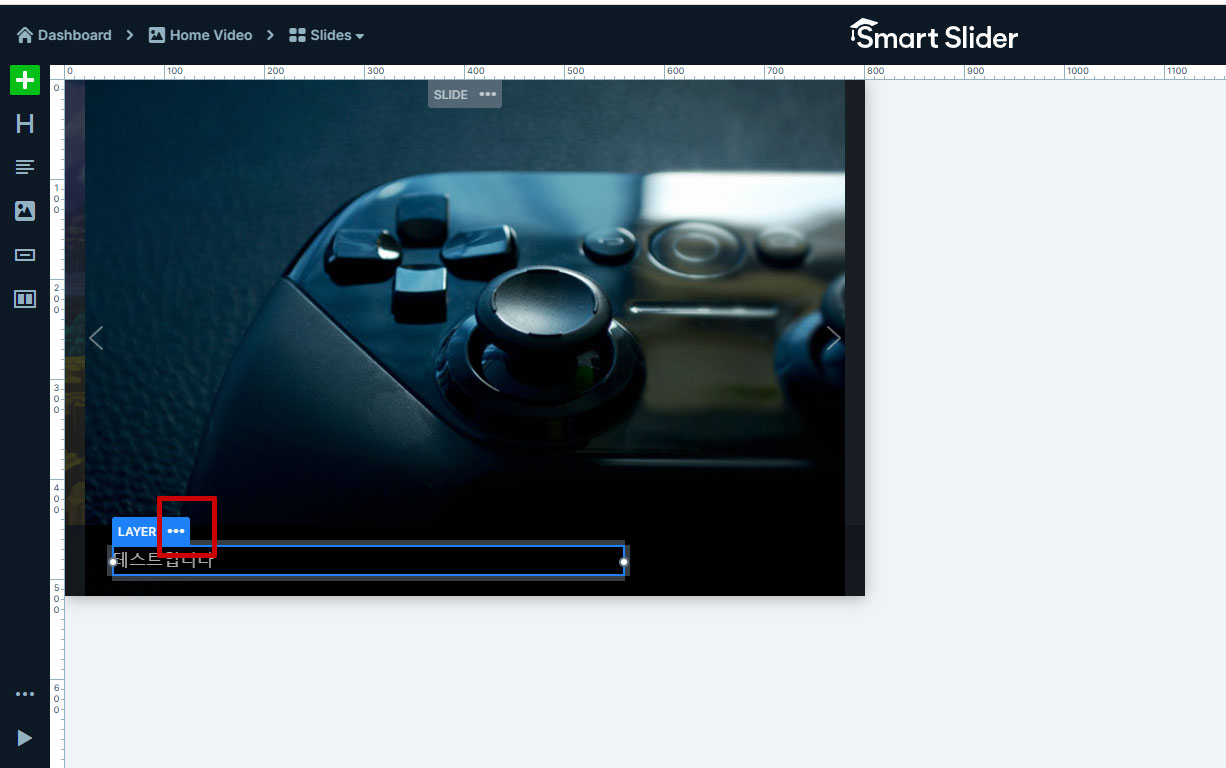
텍스트는 텍스트 부분에 마우스 올리면 Layer탭이 뜹니다. 점3개 부분을 클릭해주세요.
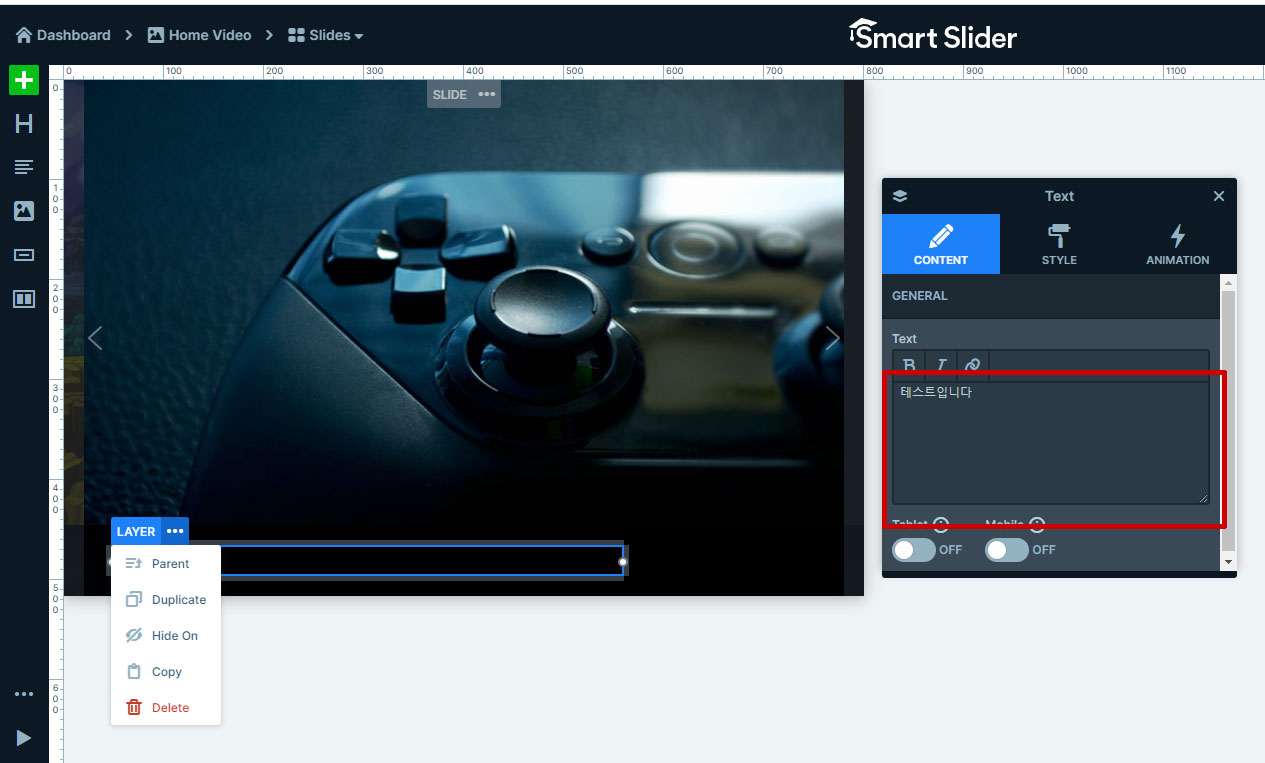
텍스트 세팅 모듈이 뜹니다. 텍스트를 수정하시면 됩니다.
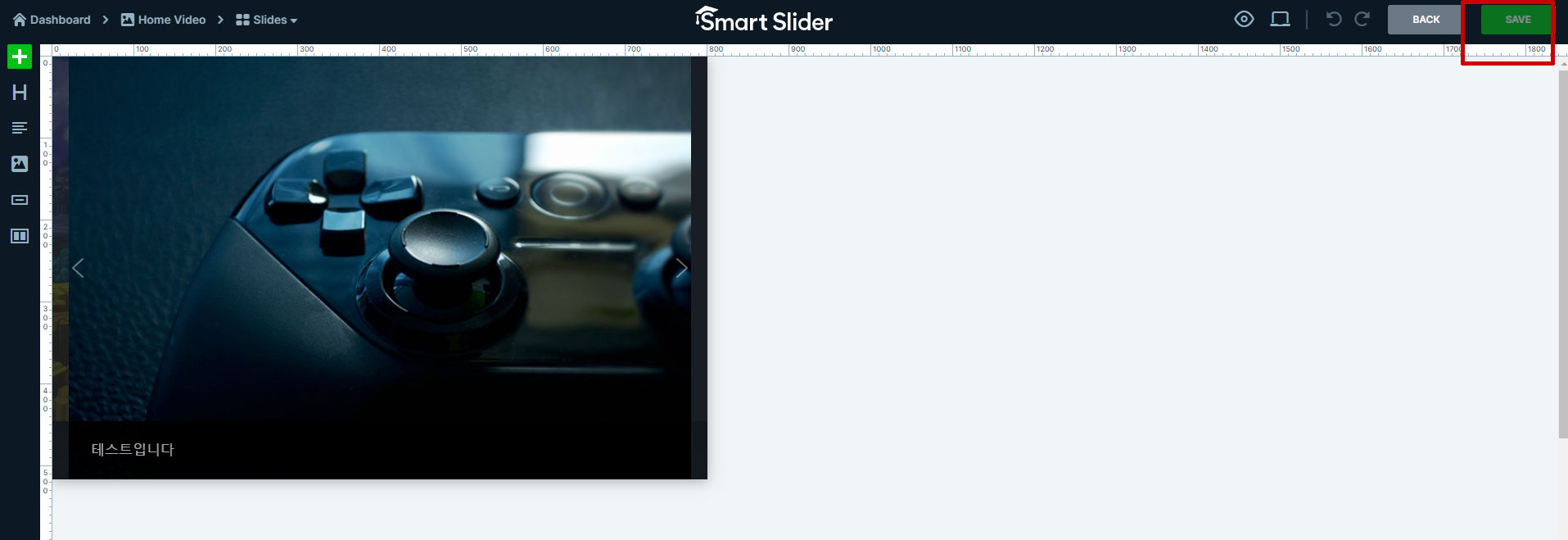
슬라이드 수정후에 우측 상단 Save 녹색 버튼을 누르면 저장됩니다. 수정후에 꼭 저장을 해주세요.
상단 Slides 부분을 클릭하면 다른 슬라이드 리스트를 볼 수 있습니다.
원하는 슬라이드위에 마우스 오버하면 edit 버튼이 나옵니다.
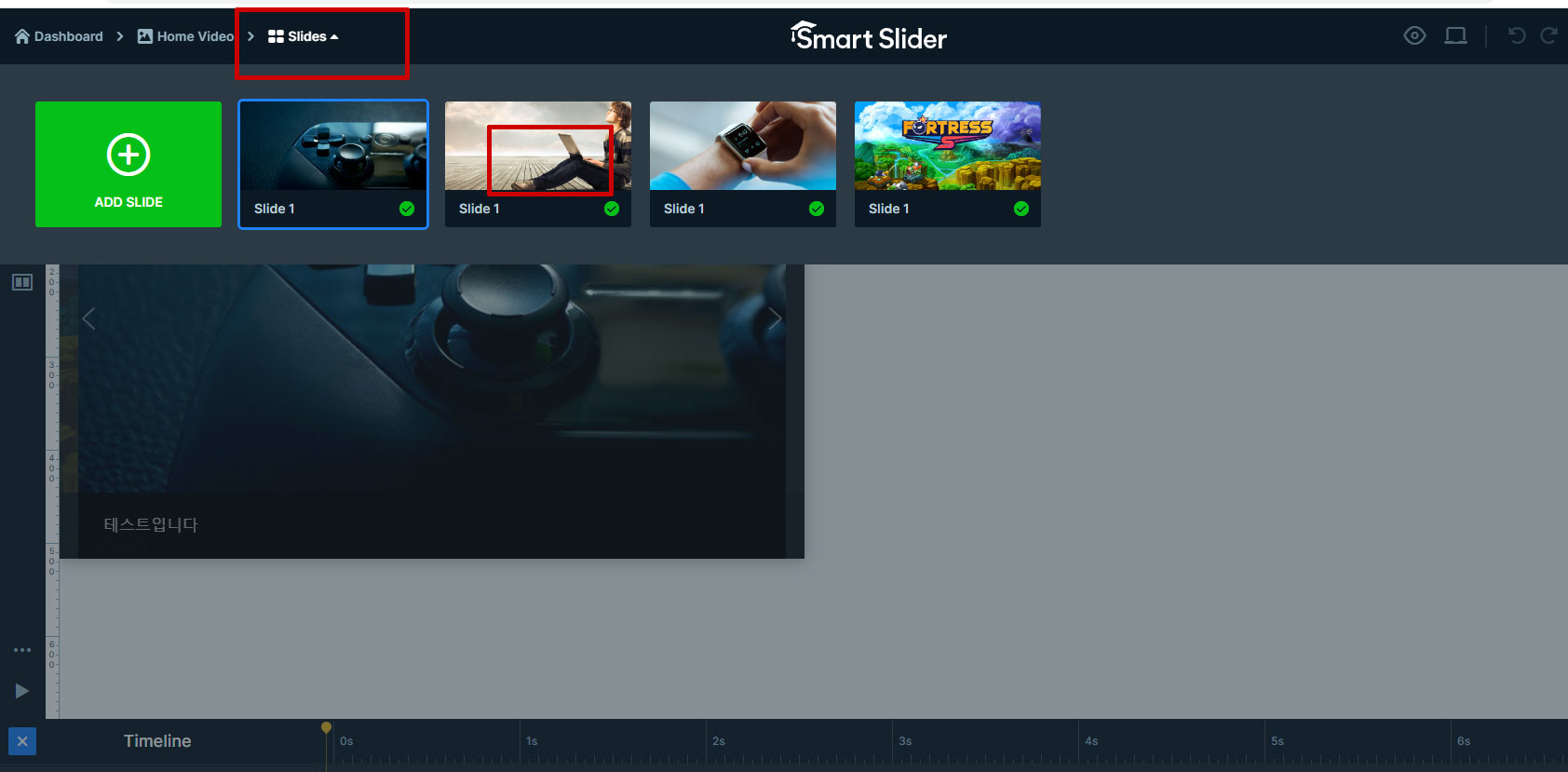
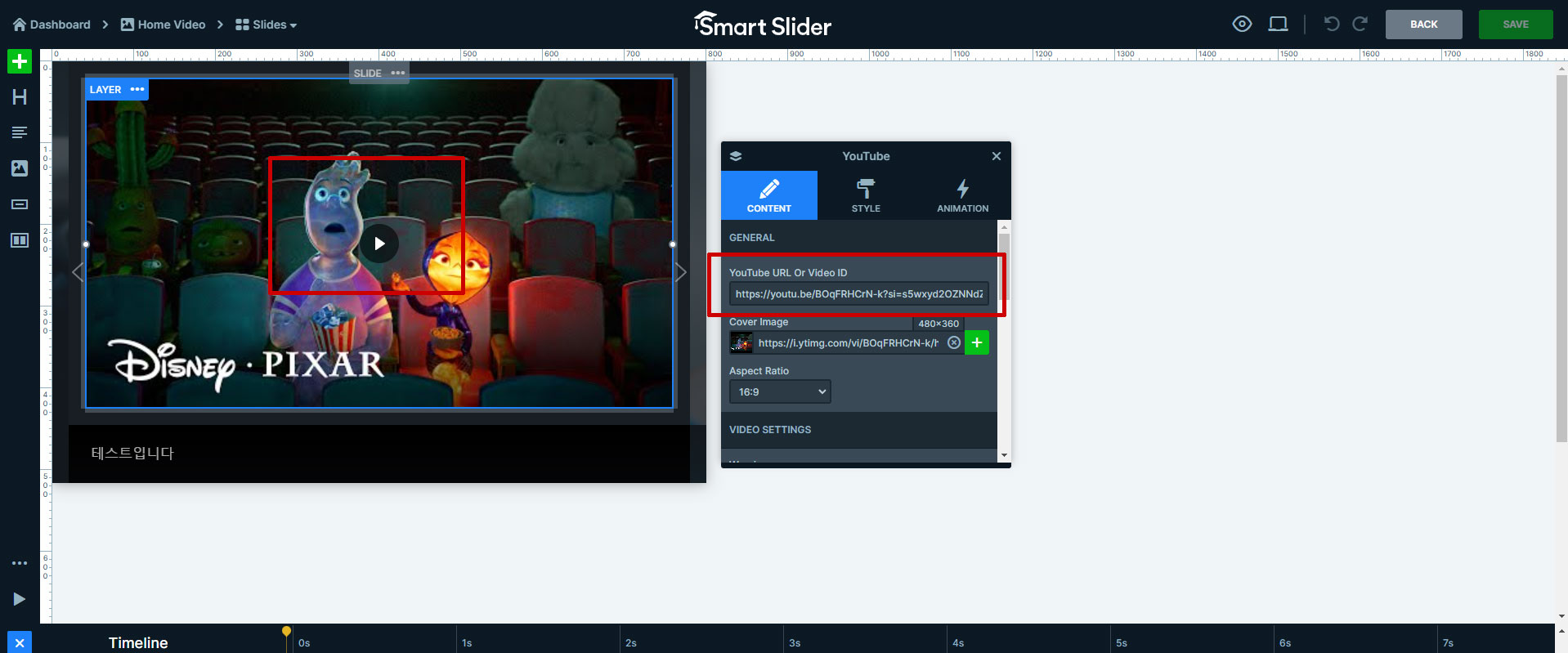
동영상 슬라이드에 마우스 올려 클릭하면 유튜브 세팅창이 뜹니다.
URL 주소 넣는곳에 유튜브 동영상 공유 주소를 넣으세요
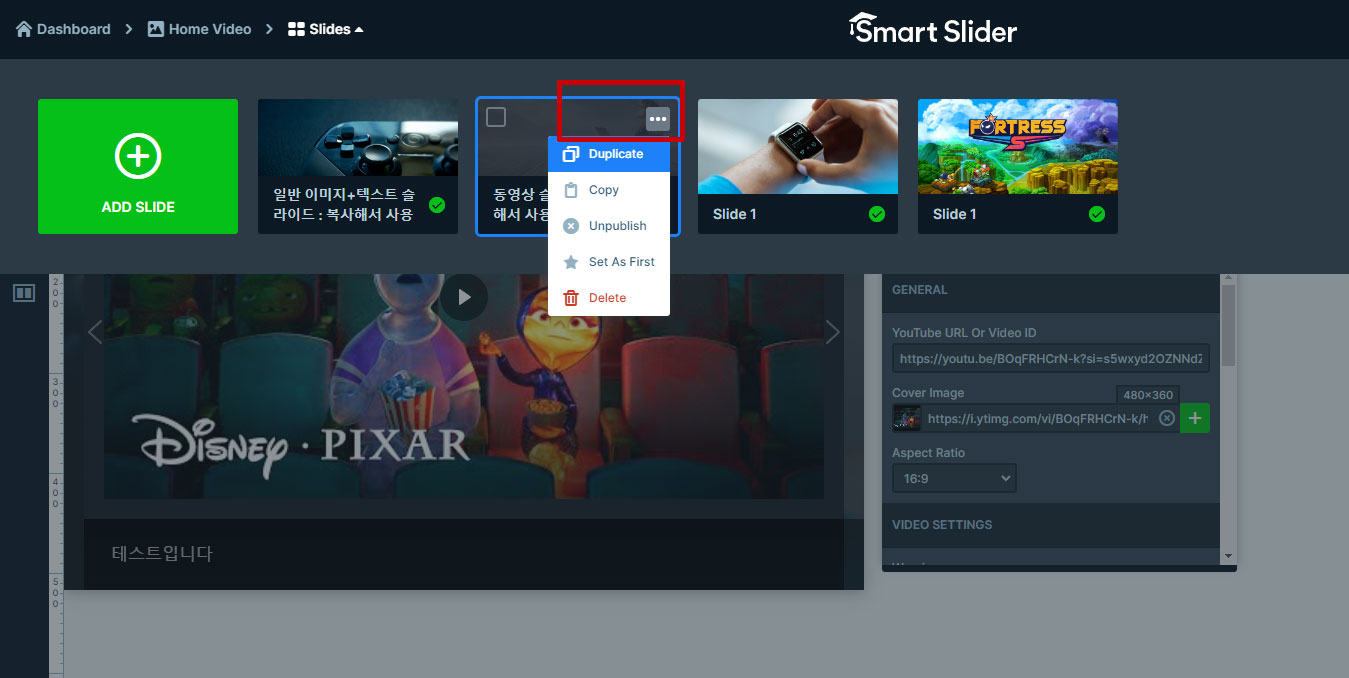
슬라이드를 추가할때는 기존 슬라이드를 복사해서 사용하세요
슬라이드에 마우스 올리면 우측에 점세개가 나옵니다. 클릭해서 Duplicate를 눌러 슬라이드를 복사해서 사용하세요
슬라이드를 삭제하거나 비공개로 할 수 있습니다.
슬라이드 위치는 마우스로 끌면 앞뒤로 이동이 가능합니다.
수정이 끝나면 우측 상단 Save 버튼을 꼭 눌러주세요
작업이 끝나면 좌측 상단 Dashboard 를 누르면 관리자 모드로 나옵니다.